01
文生图:把文字变成画面
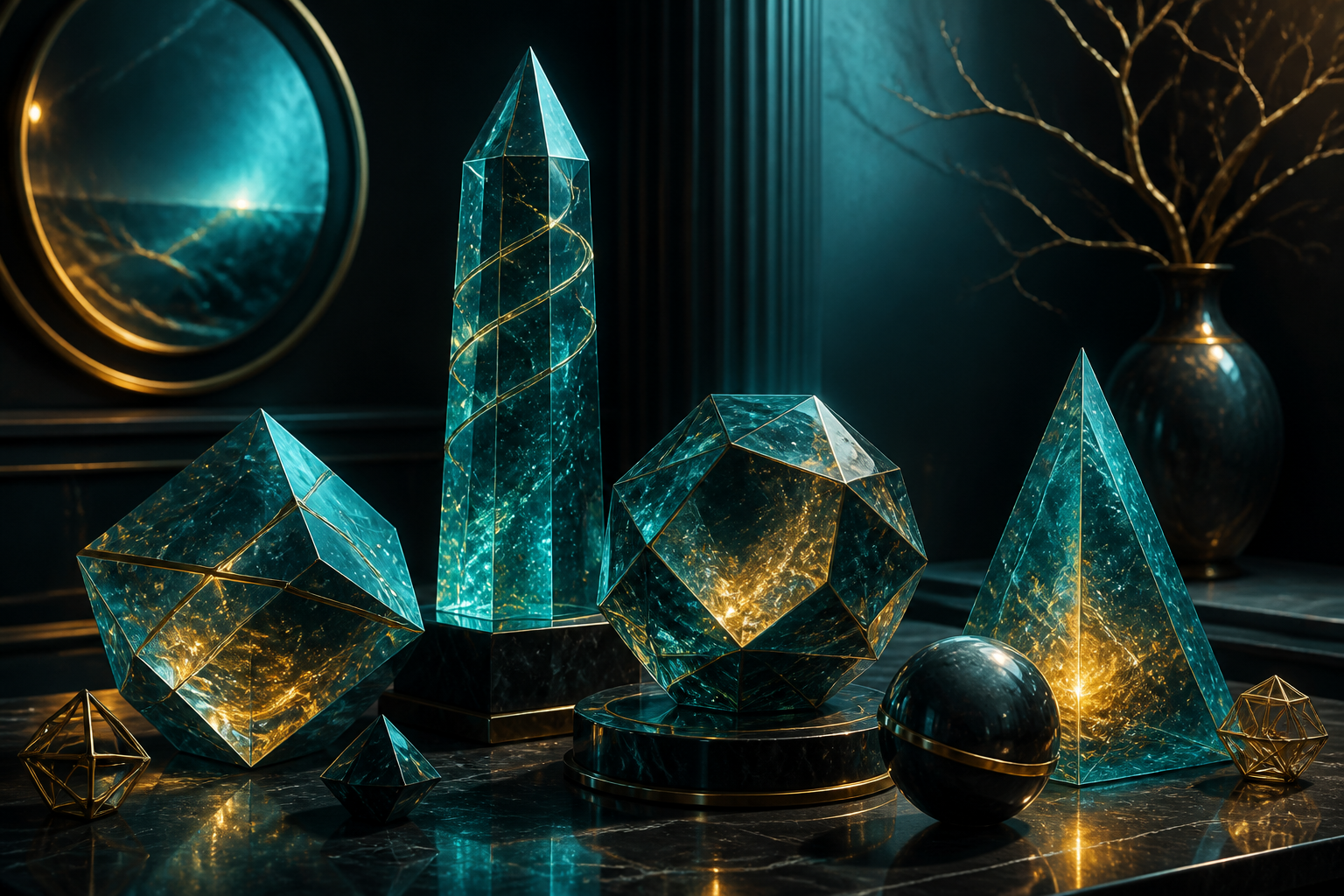
Midjourney V8.1 对提示词的理解更细腻,能抓住光影、材质与构图细节。无论写实肖像、概念场景还是产品静物,都能用自然语言快速得到可用图像。
- 更强细节保留
- 自然语言提示词更友好
- 适合快速概念探索


基于 Midjourney V8.1:文生图、图生图、个性化与风格参考,原生 2K 高清输出,更快更懂提示词,助你从想法直达成片。
核心能力
从文生图到原生高清,把一句话变成你想要的画面。
Midjourney V8.1 对提示词的理解更细腻,能抓住光影、材质与构图细节。无论写实肖像、概念场景还是产品静物,都能用自然语言快速得到可用图像。
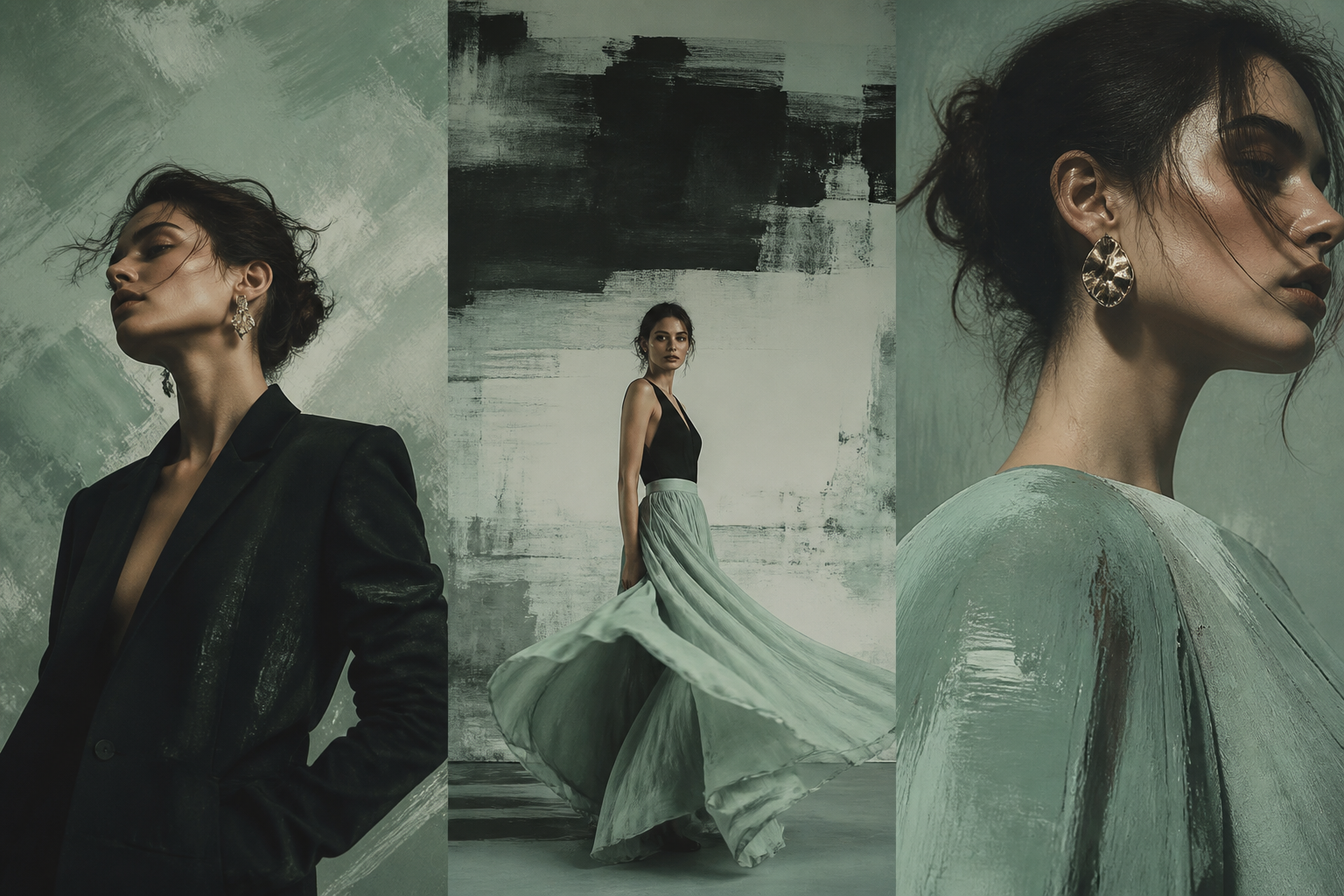
通过图片提示、风格参考(SREF)与 Moodboards,把品牌视觉或既有画风稳定迁移到新作品中,让系列内容保持统一气质。
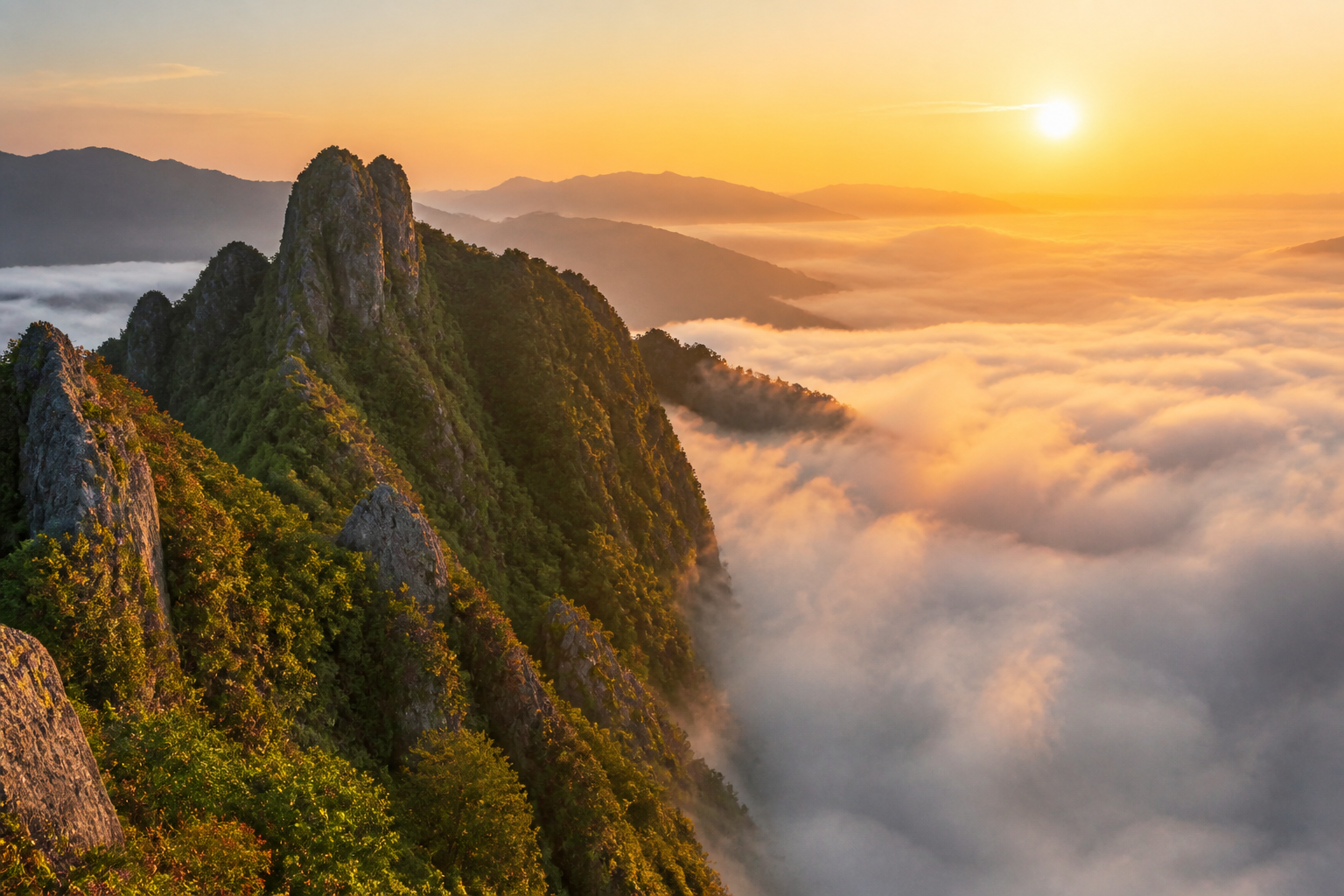
Midjourney V8.1 支持原生约 2048px 的 HD 输出,无需再走旧版独立放大流程。探索可用 SD,定稿一键「Run as HD」,兼顾速度与成片质量。
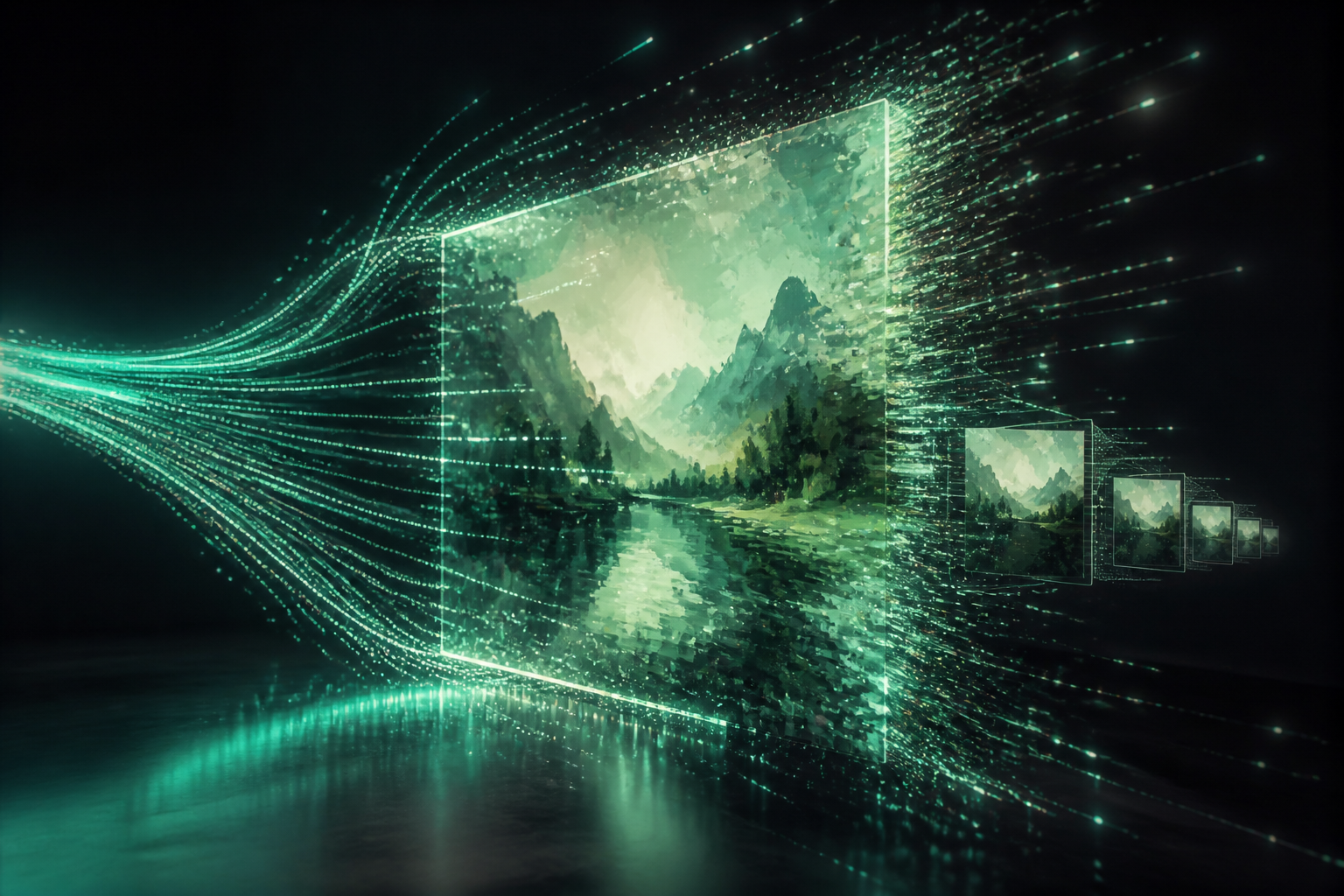
官方称 Midjourney V8.1 标准任务约为早期版本的 4–5 倍速度。更快迭代意味着你可以多试构图、多调参数,把时间花在创意选择而非等待上。
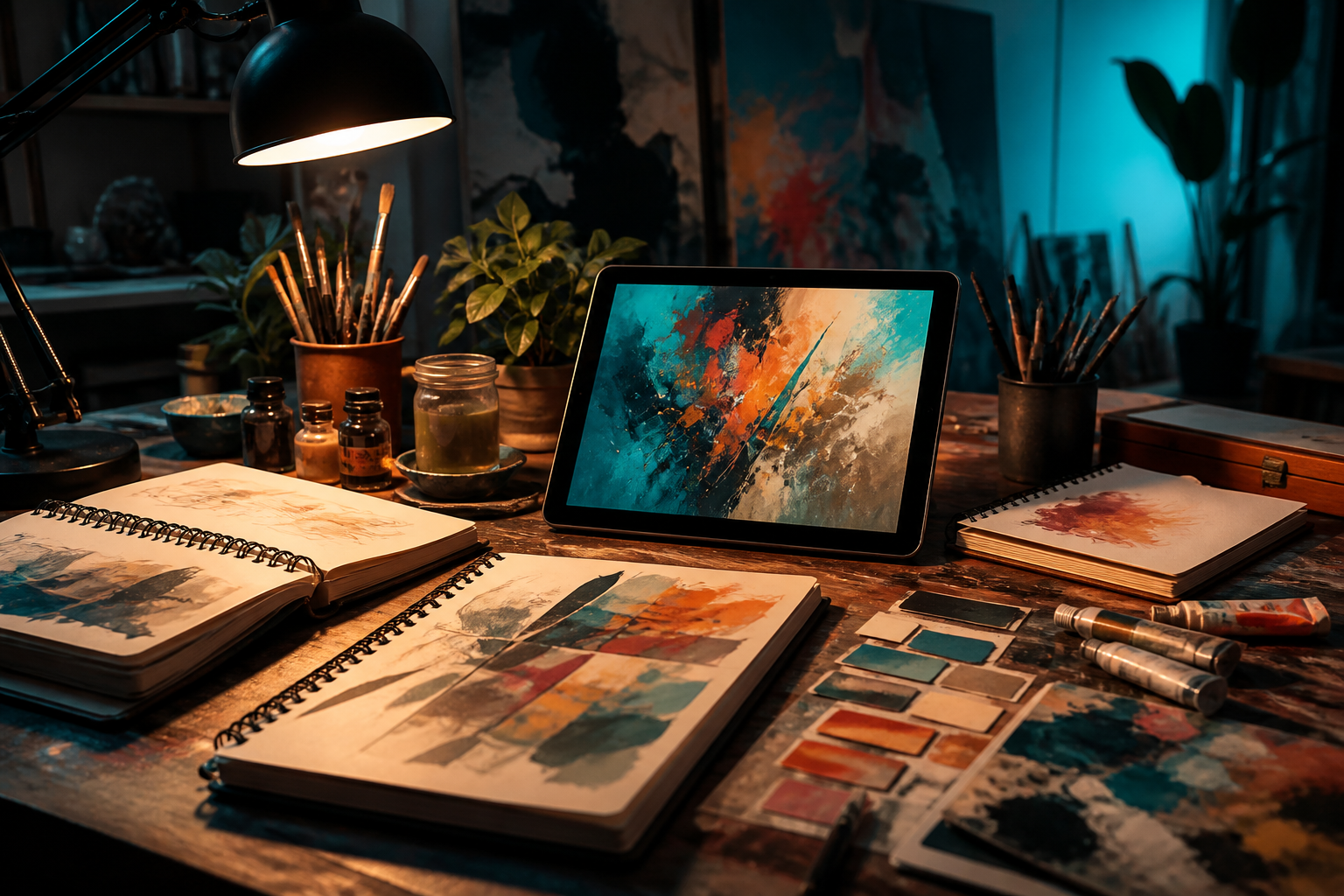
结合 Personalization,模型会更贴近你的审美偏好。配合较高的 --stylize 值,个人风格档案能成为创作的「第二提示词」。
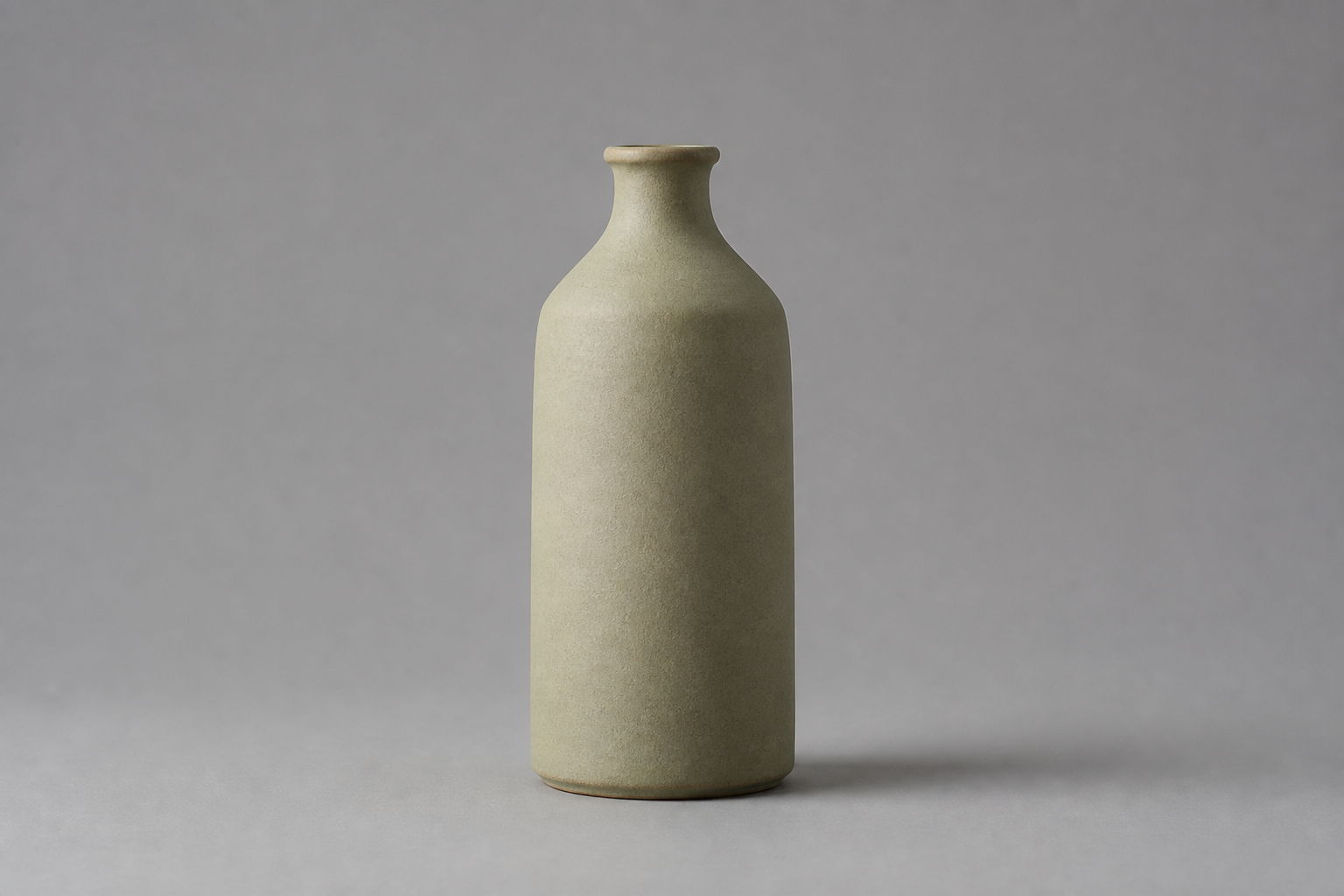
开启 --raw 可减弱默认美学滤镜,让模型更忠实跟随提示词。产品图、建筑可视化、中性分镜等需要「少修饰」的场景尤其好用。
模型与参数
发布于 2026 年 4 月 14 日,自 2026 年 6 月 10 日起成为默认模型。标准任务约提速 4–5 倍,支持原生约 2K 的 HD 输出。
默认模型
V8.1
--hd生成约 2048px 的高分辨率图像。V8.1 中 HD 更经济,也可在设置中切换;可用「Run as HD」对满意的 SD 种子锁定重跑。
探索用 SD,定稿用 HD
--raw移除部分默认美学包装,提高提示词服从度。适合产品摄影感、中性参考帧与需要精确控制的商业视觉。
需要「少滤镜」时开启
--chaos提高结果多样性与意外感。数值越高,同一提示词下构图与风格越发散,适合头脑风暴阶段。
常用范围:0–100
--stylize控制模型美学介入强度。配合 Personalization 时,官方常建议尝试更高 stylize,让个人审美档案发挥更大作用。
默认约 100,可上探至 1000
--draftV8.1 支持 Draft:一次产出大量低成本预览(如 24 张),再对满意结果 Vary 到完整质量,适合大规模筛选构图。
先筛构图,再出成片
--v 8.1Midjourney V8.1 于 2026 年 4 月 14 日发布,自 2026 年 6 月 10 日起曾为默认模型。需要兼容旧工作流时可显式指定版本。
默认模型可在设置中切换
说明:V8.1 不支持旧版 --q 质量参数。若工作流依赖 --q 4,请使用 V7;在 V8.1 上请改用 SD/HD 分辨率策略与 --raw / --stylize 控制成片。
上手路径
四步从想法到成片,适合第一次接触 Midjourney 图片生成的创作者。
点击「立即体验」进入 Midjourney 图片生成工作台,登录或注册账号后即可开始。
用自然语言描述主体、风格、光影与构图。可附加参考图或风格参考,让方向更清晰。
按需使用 --raw、--stylize、--chaos;探索阶段可用 SD,满意后再以 HD 输出 2K 成片。
对喜欢的结果做 Vary / Remix,微调提示词后导出,用于设计、营销或社交媒体发布。
应用场景
从第一句提示词开始,把想法变成看得见的画面。
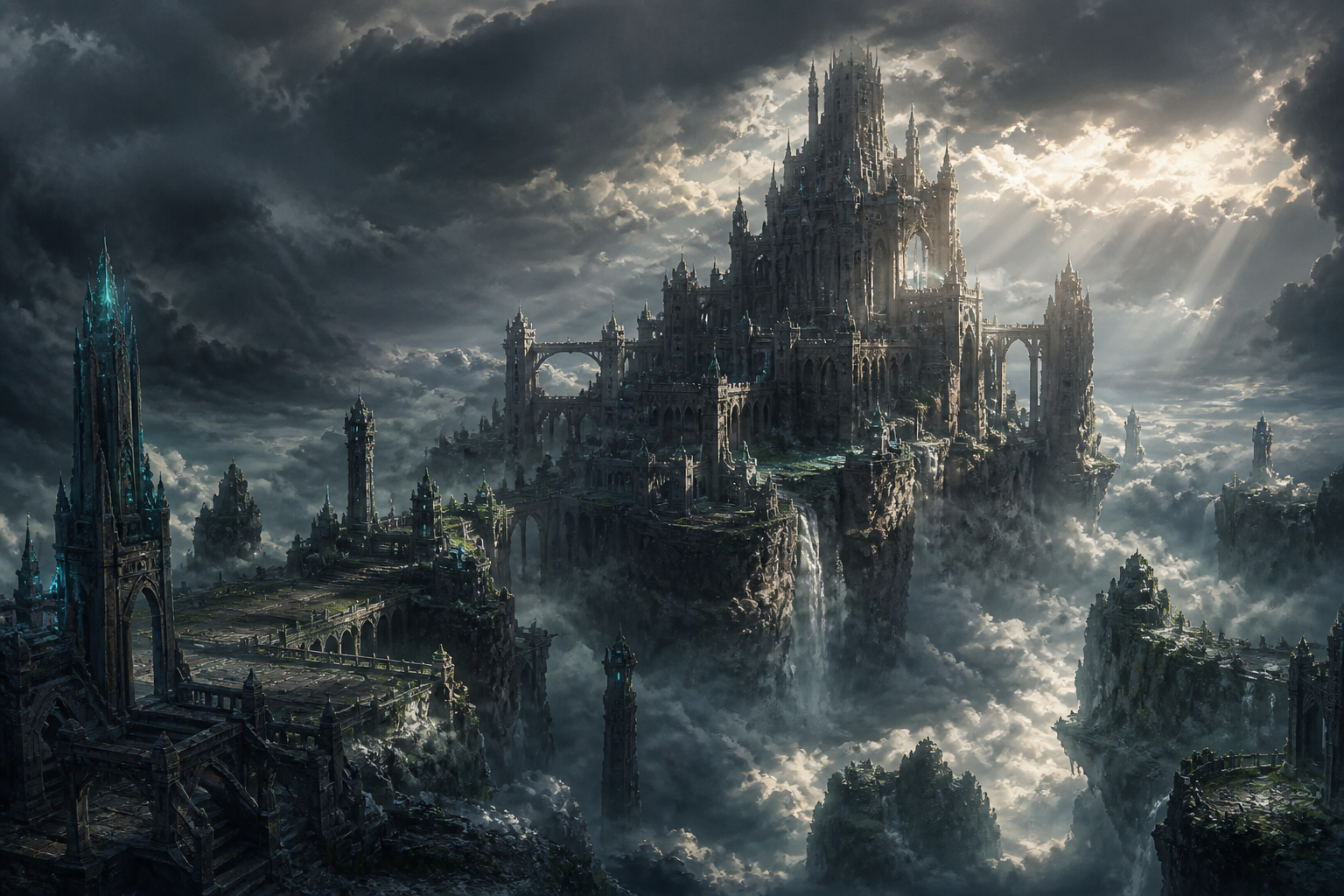
01
把脑中的构图、光影和氛围写成提示词,立刻看到成片,灵感不再停在想象里。
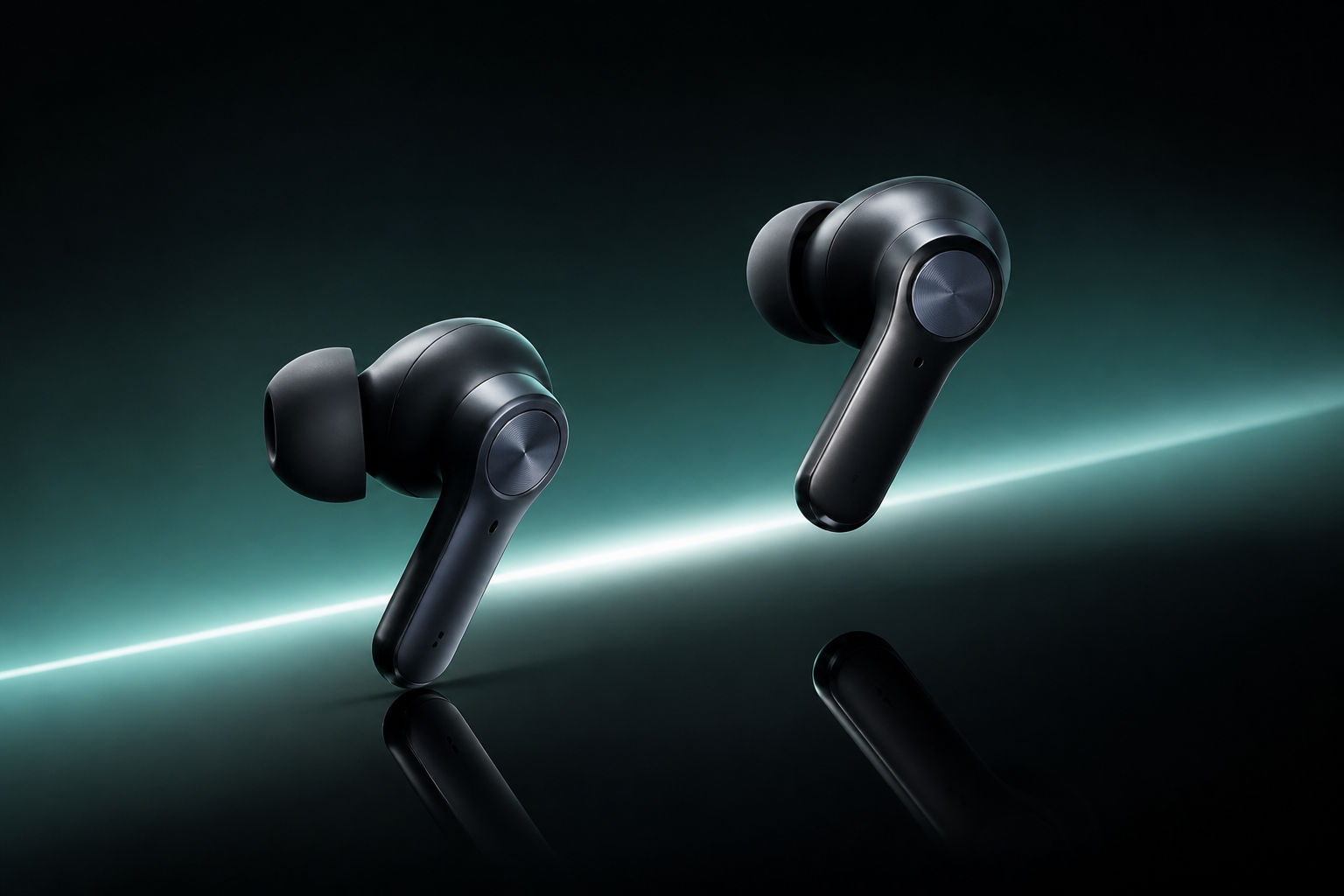
02
生成写实人像、角色设定或情绪肖像,轻松试不同妆造、服装与镜头感。
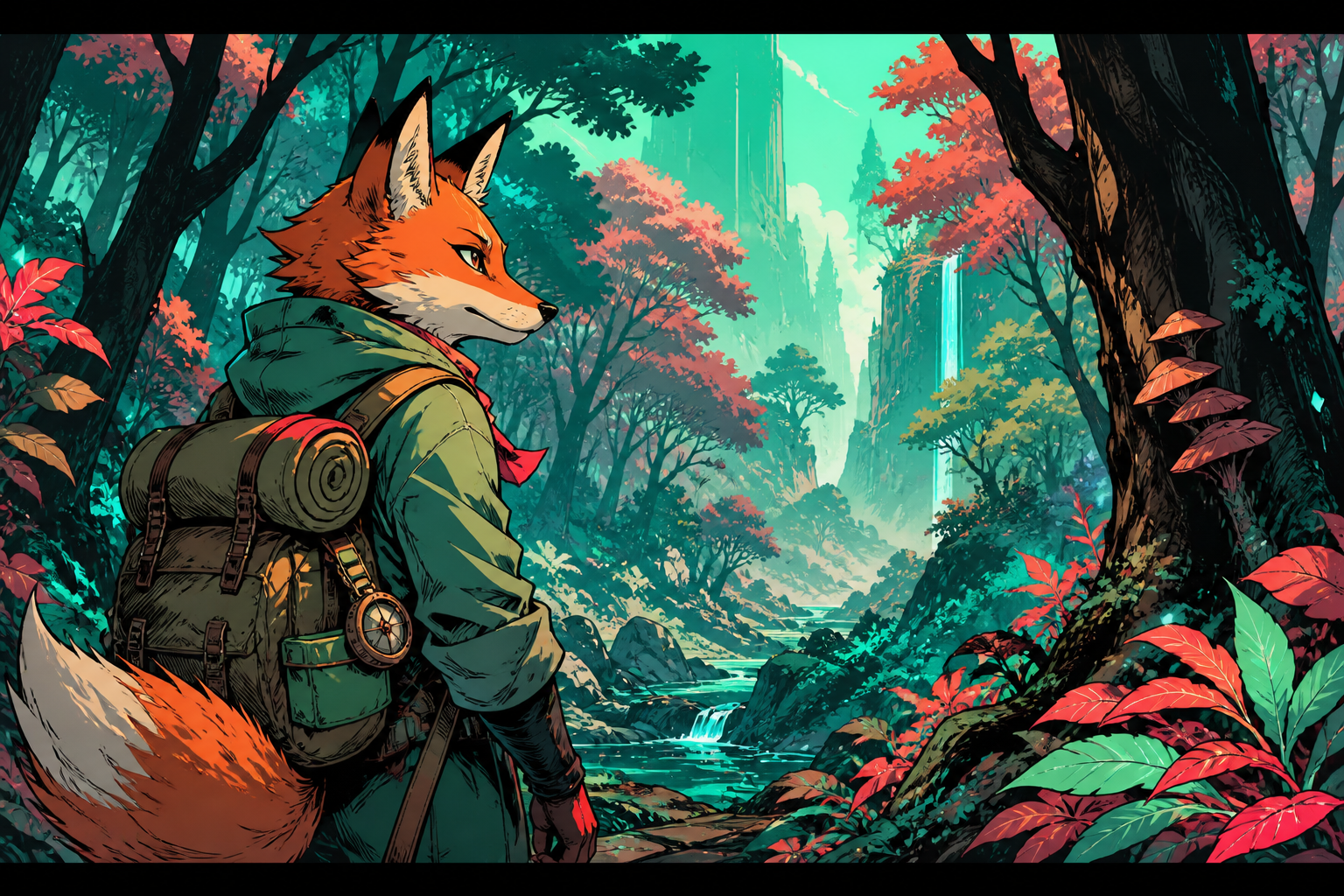
03
从清新插画到动漫画风自由切换,快速找到属于你的视觉语言。
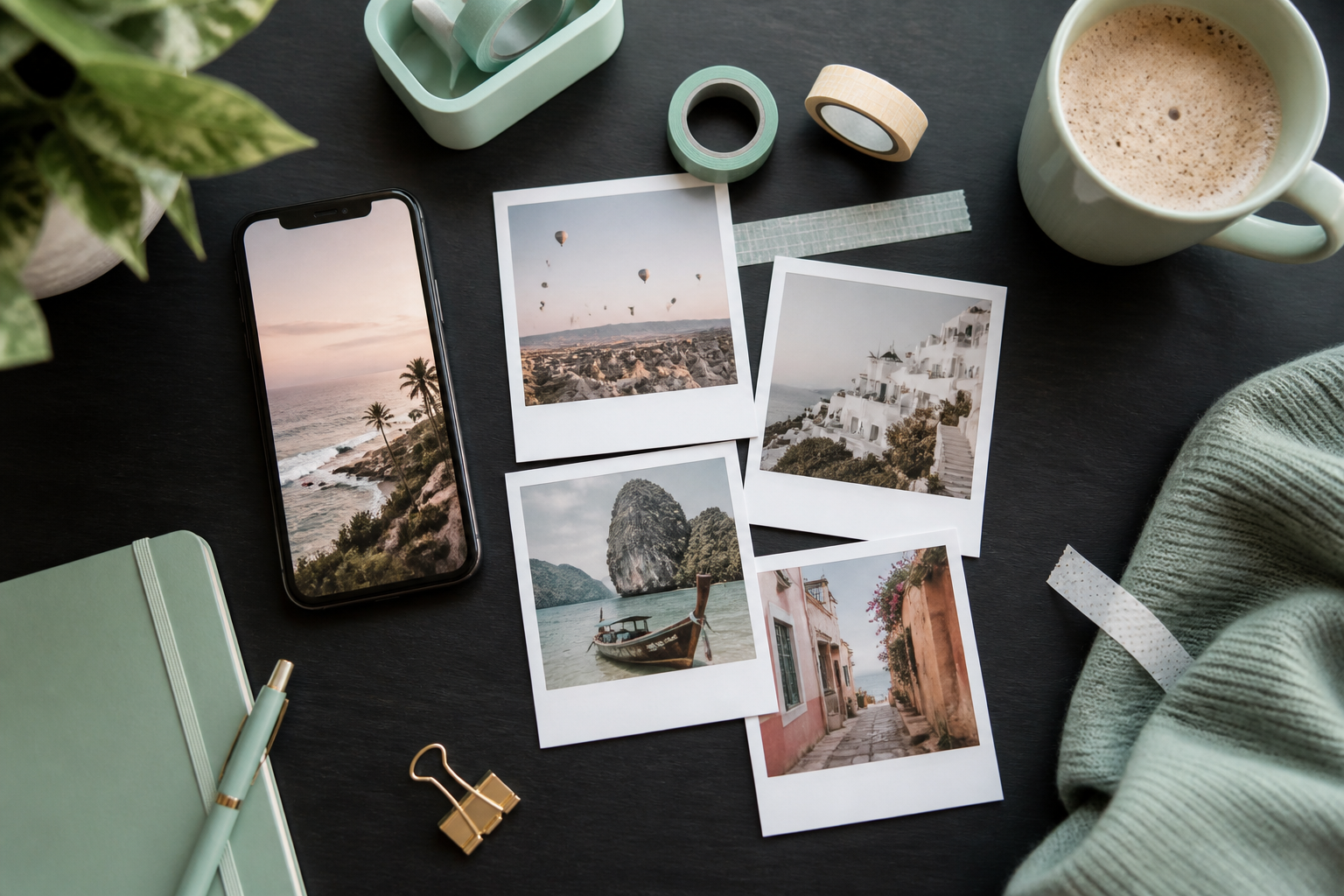
04
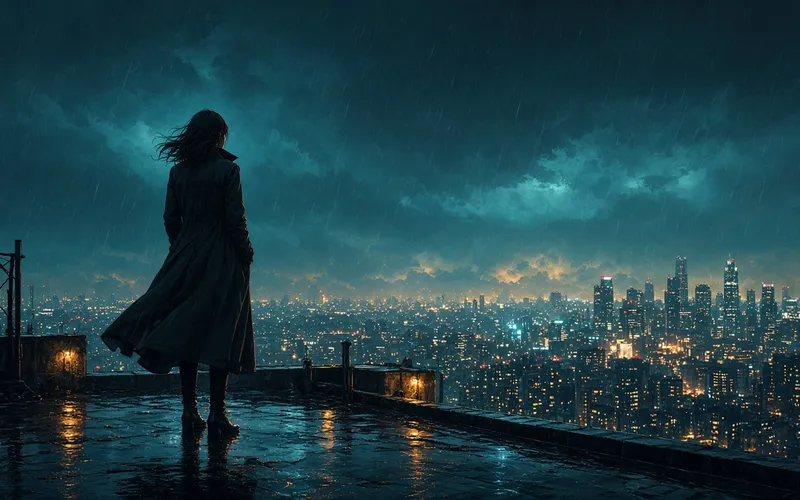
打造风景、世界观与电影感画面,适合故事创作、壁纸收藏或灵感板。
FAQ
围绕 Midjourney V8.1 图片生成模型的能力、参数与上手路径。
最佳实践
用标准分辨率快速筛选构图与提示词,满意后再 Run as HD,节省时间与 GPU 成本。
产品、建筑、中性分镜等场景开启 Raw,减少默认电影滤镜,让提示词更「听话」。
训练并启用 Personalization 后,可尝试更高 --stylize,让个人审美档案主导画面气质。
用 SREF / Moodboards 锁定品牌色与笔触,避免同一项目里风格漂移。
需要大量方向时先用 Draft 预览,再对优选结果提升到完整质量。
提示词优先写清主体、镜头与光线,再补风格词;比堆砌形容词更有效。
用 Midjourney 做电影海报与活动海报:构图留白、主视觉层级、提示词骨架、参数建议与后期叠字流程,附可直接改用的 Key Visual 模板。
阅读全文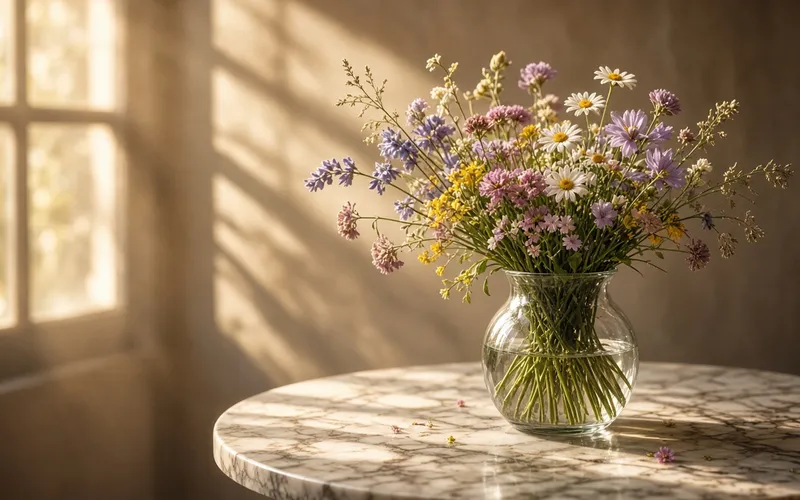
讲透 Midjourney --stylize(0–1000):低中高数值分别适合什么场景,如何与 --raw、Personalization、SD→Run as HD 搭配,附可直接对照的调参表与示例提示词。
阅读全文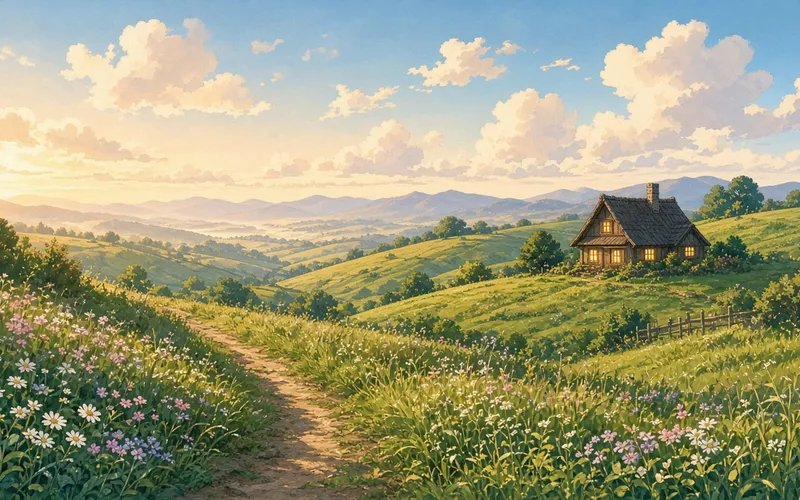
用 Midjourney 做出温暖治愈的宫崎骏/吉卜力气质动漫风景:提示词骨架、光色与云层写法、参数建议、8 组可改模板,以及 SD→Run as HD 成片流程。
阅读全文动手学会 Midjourney 图生图与图片参考:选参考图、写配套提示词、在 V8.1 下用 SD 验证再 Run as HD 成片,做出可控变体。
动手学会 Midjourney Personalization:在 V8.1 下建立个人审美档案,配合 --stylize 做 A/B 对比,再经 SD 到 Run as HD 交付带个人气质的成片。
动手学会 Midjourney --raw:在 V8.1 下用写实提示词做产品静物与建筑/室内图,对比开关差异,再经 SD 到 Run as HD 交付成片。
准备好了就开始
打开工作台,用 V8.1 完成文生图与风格探索。提示词、参数与教程都在 midjourney.ing,创作从这里加速。