01
말을 따르는 텍스트-투-이미지
V8.1은 빛, 재질, 구도를 더 세밀하게 읽습니다. 포토리얼 초상, 컨셉 장면, 제품 샷 — 쉬운 표현으로 바로 쓸 수 있는 이미지를 더 빨리 얻을 수 있어요.
- 디테일 유지력 강화
- 더 자연스러운 프롬프트 표현
- 빠른 컨셉팅에 최적


Midjourney V8.1 기반 — 텍스트-투-이미지, 이미지 레퍼런스, Personalization, 스타일 컨트롤. 네이티브 2K HD, 더 빠른 실행, 의도에 더 가까운 프롬프트 해석을 제공합니다.
기능
하나의 프롬프트에서 네이티브 HD까지 — 진짜 상상한 이미지에 도달하세요.
V8.1은 빛, 재질, 구도를 더 세밀하게 읽습니다. 포토리얼 초상, 컨셉 장면, 제품 샷 — 쉬운 표현으로 바로 쓸 수 있는 이미지를 더 빨리 얻을 수 있어요.
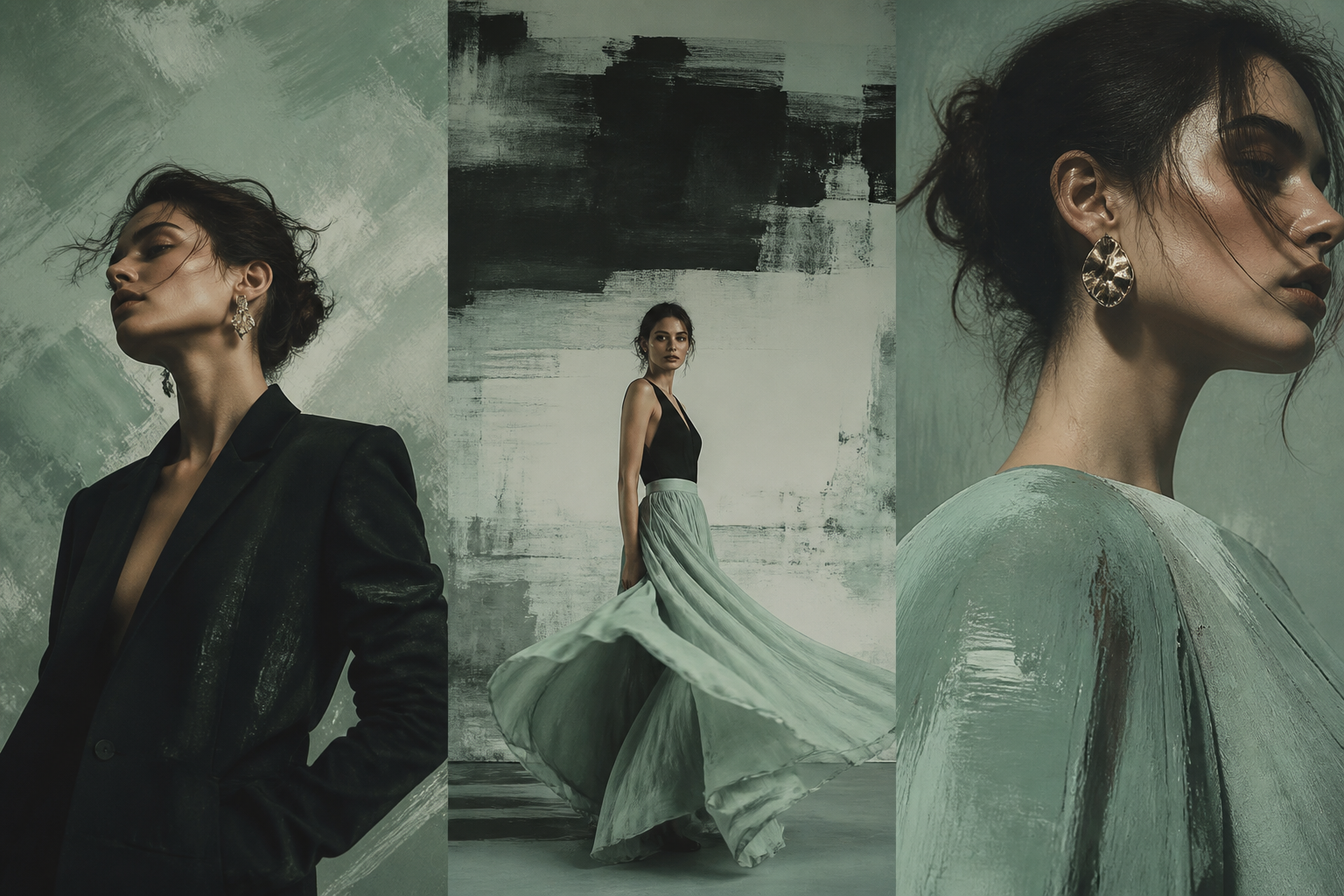
image prompts, SREF, Moodboards로 브랜드 룩이나 확립된 스타일을 새 작업에 이어 — 시리즈의 시각적 일관성을 유지하세요.
V8.1은 네이티브 ~2048px HD를 제공 — 레거시 업스케일 우회가 필요 없어요. SD로 탐색하고, 납품할 준비가 되면 Run as HD를 사용하세요.
Midjourney에 따르면 V8.1 표준 작업은 이전 버전 대비 약 4–5배 빠릅니다. 구도와 설정을 더 많이 시도하고 — 기다리는 시간이 아니라 고르는 시간에 쓰세요.
Personalization으로 결과가 당신의 미학에 더 가깝게 맞춰집니다. --stylize를 높여 프로필을 두 번째 프롬프트처럼 활용해 보세요.
--raw를 켜 기본 미적 가공을 줄이고 프롬프트가 주도하게 하세요. 제품 샷, 건축 시각화, 중립 스토리보드에 특히 효과적입니다.
모델 및 파라미터
2026년 4월 14일 출시, 2026년 6월 10일부터 기본 모델. 표준 작업은 약 4–5배 빠르며 네이티브 ~2K HD 출력을 지원합니다.
기본 모델
V8.1
--hd~2048px 고해상도 이미지를 생성합니다. V8.1에서 HD는 더 경제적이며 설정에서 전환 가능합니다. Run as HD로 우수한 SD seed를 풀 품질로 재실행하세요.
SD로 탐색, HD로 마무리
--raw기본 미적 래핑을 줄여 프롬프트 충실도를 높입니다. 제품 사진 느낌, 중립 레퍼런스 프레임, 정밀한 상업 비주얼에 적합합니다.
필터를 덜 원할 때 켜세요
--chaos다양성과 서프라이즈를 높입니다. 값이 높을수록 같은 프롬프트 아래에서 구도와 스타일이 더 멀어집니다 — 브레인스토밍에 좋아요.
일반 범위: 0–100
--stylize모델 미학이 개입하는 정도를 조절합니다. Personalization과 함께 stylize를 높이면 취향 프로필이 룩을 이끄는 경우가 많습니다.
기본 ~100; 최대 1000까지 탐색
--draftV8.1 Draft는 저비용 프리뷰를 한 번에 많이(예: 24장) 만든 뒤, 마음에 드는 것을 Vary로 풀 품질로 — 넓은 구도 탐색에 이상적입니다.
레이아웃 먼저, 그다음 다듬기
--v 8.1Midjourney V8.1은 2026년 4월 14일 출시, 2026년 6월 10일부터 기본이었습니다. 이전 워크플로 호환이 필요할 때 버전을 명시적으로 고정하세요.
설정에서 기본값 변경
참고: V8.1은 레거시 --q 품질 플래그를 지원하지 않습니다. 워크플로에 --q 4가 필요하면 V7을 사용하세요. V8.1에서는 SD/HD 해상도 전략과 --raw / --stylize로 마감을 조절하는 것을 권장합니다.
시작하기
아이디어에서 완성 이미지까지 네 단계 — Midjourney를 처음 쓰는 크리에이터를 위해 설계했습니다.
Midjourney 사용해 보기를 눌러 이미지 스튜디오에 들어가세요. 로그인하거나 계정을 만든 뒤 생성을 시작합니다.
주제, 스타일, 조명, 구도를 쉬운 말로 설명하세요. 레퍼런스 이미지나 style references를 추가해 방향을 더 선명하게 하세요.
필요에 따라 --raw, --stylize, --chaos를 사용하세요. SD로 탐색하고, 만족하면 HD로 2K 최종본을 내보내세요.
마음에 드는 결과에 Vary / Remix하고 프롬프트를 다듬은 뒤, 디자인·마케팅·SNS용으로 내보내세요.
활용 사례
프롬프트 하나로 시작 — 아이디어를 보고 바로 쓸 수 있는 이미지로 바꾸세요.
01
구도, 빛, 분위기를 프롬프트에 담고 바로 결과를 확인하세요 — 영감이 스케치북 밖으로 나옵니다.
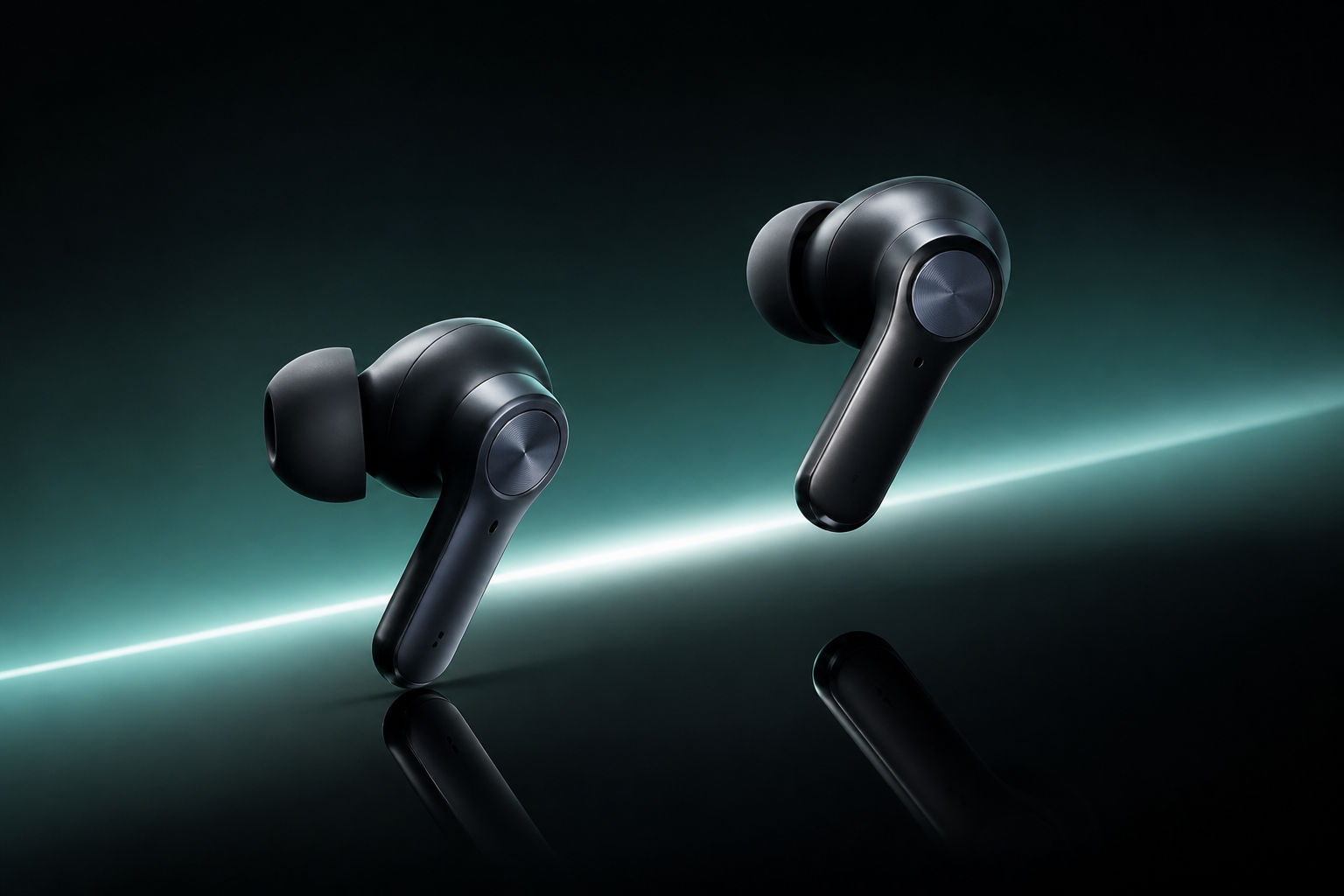
02
리얼 초상, character sheets, mood studies를 생성하고 — 메이크업, 의상, 렌즈 표현을 쉽게 바꿔 보세요.
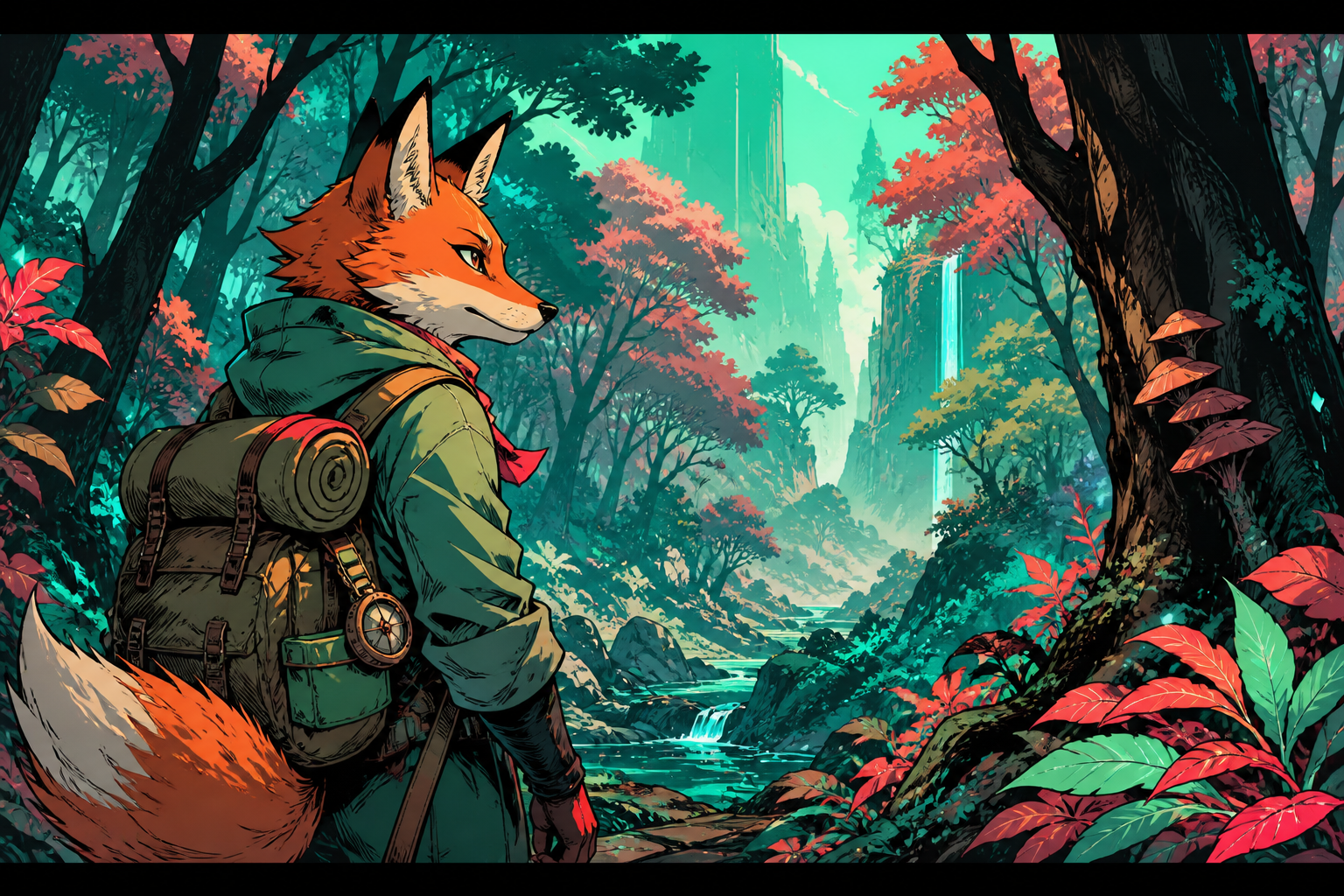
03
부드러운 일러스트에서 애니 미학까지 자유롭게 이동하고, 나만의 비주얼 언어를 고정하세요.
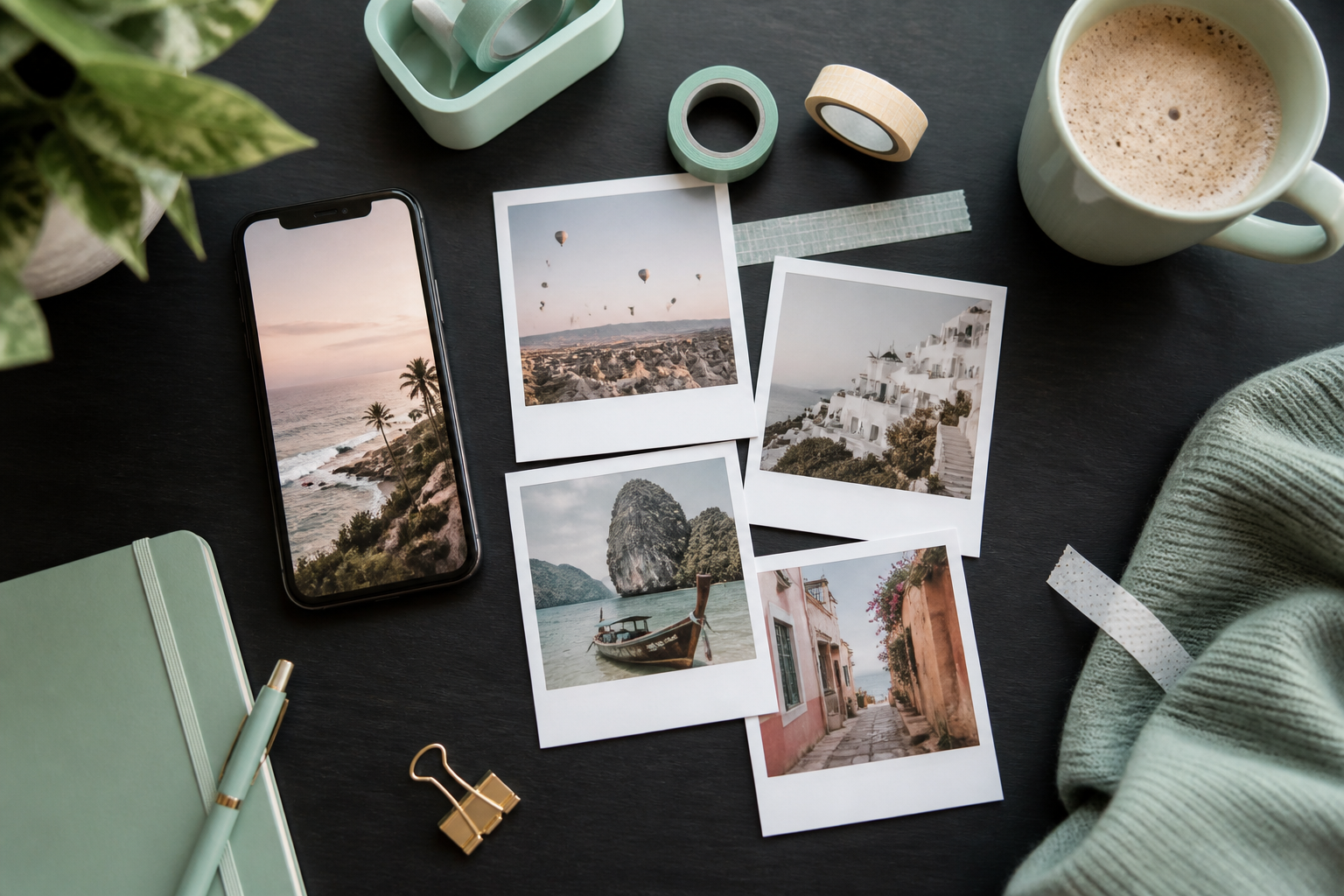
04
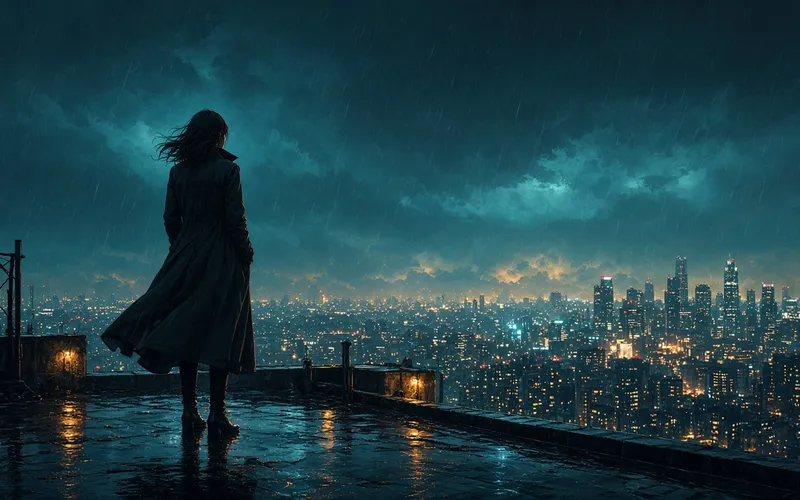
풍경, worldbuilding 프레임, 시네마틱 스틸을 스토리·배경화면·mood board용으로 만드세요.
자주 묻는 질문
Midjourney V8.1의 기능, 파라미터, 시작 경로를 안내합니다.
모범 사례
표준 해상도에서 구도와 프롬프트를 선별한 뒤 Run as HD — 시간과 GPU 비용을 절약하세요.
제품, 건축, 중립 보드에는 Raw를 켜 기본 시네마틱 마감을 줄이고 프롬프트가 주도하게 하세요.
Personalization 학습 후 --stylize를 높여 미적 프로필이 분위기를 이끌게 해 보세요.
SREF / Moodboards로 브랜드 색과 붓터치를 고정 — 한 프로젝트 안에서 스타일 드리프트를 막으세요.
방향이 많이 필요할 때 Draft로 미리 보고, 우수작만 풀 품질로 승격하세요.
스타일 형용사를 쌓기 전에 주제, 렌즈, 조명을 명시하세요 — 명확함이 채움보다 낫습니다.
Midjourney로 영화 포스터와 이벤트 포스터를 만드는 방법. 제목용 여백, 프롬프트 구조, 파라미터 범위, SD에서 Run as HD까지의 실무 흐름과 바꿔 쓸 수 있는 Key Visual 템플릿.
더 읽기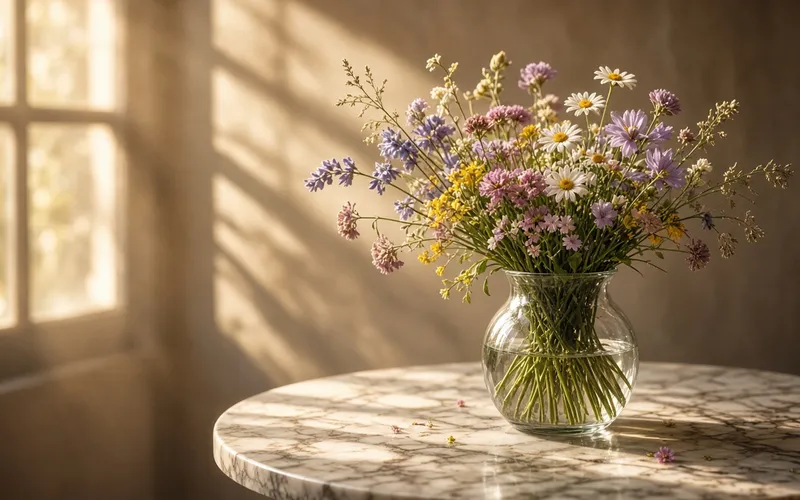
Midjourney --stylize(0–1000) 실전 가이드: 낮음·중간·높음 수치가 실제로 바꾸는 것, --raw·Personalization·SD→Run as HD 조합법, 구간표와 샘플 프롬프트까지.
더 읽기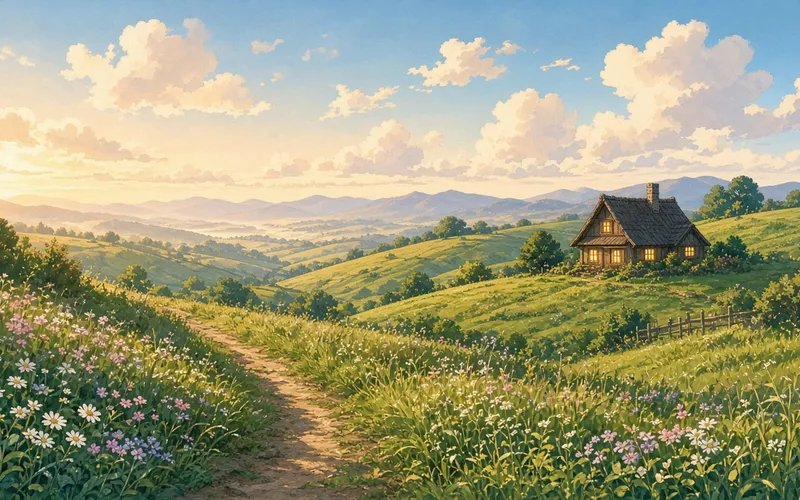
Midjourney로 따뜻하고 치유되는 미야자키/지브리 감성 애니메 풍경 만들기: 프롬프트 골격, 빛·구름 쓰기, 파라미터 제안, 8세트 수정 템플릿, SD→Run as HD 마무리 흐름.
더 읽기Midjourney 이미지-투-이미지와 image prompt를 직접 배워요: 참조 이미지 고르기, 맞춤 프롬프트 작성, V8.1에서 SD 검증 후 Run as HD로 완성해 통제 가능한 변형을 만드는 방법.
Midjourney Personalization을 직접 배워요: V8.1에서 개인 미적 프로필을 만들고 --stylize로 A/B 비교한 뒤 SD에서 Run as HD로 개인적 분위기가 담긴 완성 이미지를 납품하는 방법.
Midjourney --raw를 직접 배워요: V8.1에서 사실적 프롬프트로 제품 정물과 건축/인테리어를 만들고, 스위치 차이를 비교한 뒤 SD에서 Run as HD로 납품 이미지까지 완성하는 방법.
준비되면 바로 시작하세요
스튜디오를 열고 V8.1로 텍스트-투-이미지와 스타일을 탐색하세요. 프롬프트, 파라미터, 튜토리얼은 midjourney.ing에서 확인할 수 있습니다.