01
文生圖:把文字變成畫面
Midjourney V8.1 對提示詞的理解更細膩,能抓住光影、材質與構圖細節。無論寫實肖像、概念場景還是產品靜物,都能用自然語言快速得到可用圖像。
- 更強細節保留
- 自然語言提示詞更友善
- 適合快速概念探索


基於 Midjourney V8.1:文生圖、圖生圖、Personalization 與風格參考,原生 2K 高清輸出,更快更懂提示詞,助你從想法直達成片。
核心能力
從文生圖到原生高清,把一句話變成你想要的畫面。
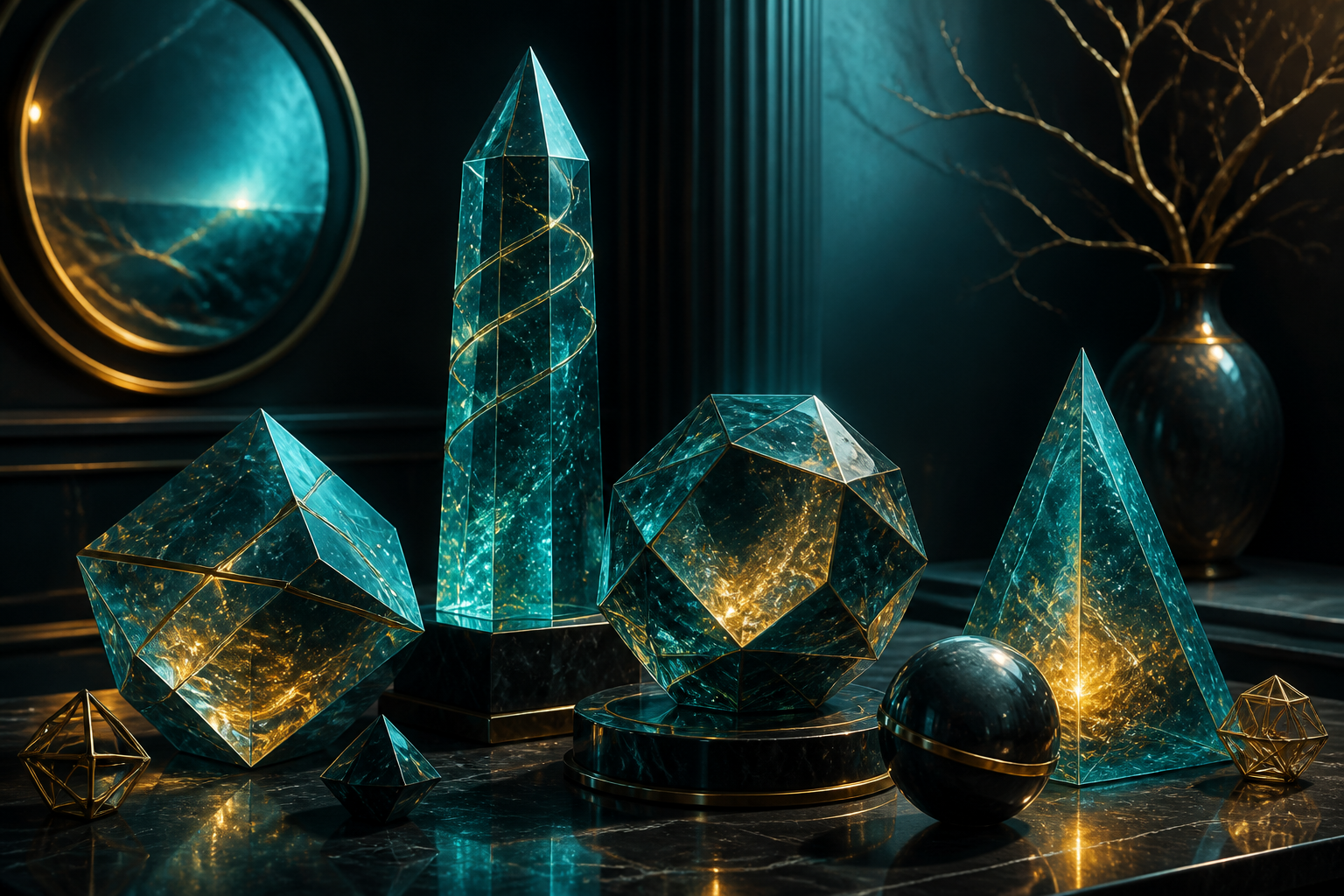
Midjourney V8.1 對提示詞的理解更細膩,能抓住光影、材質與構圖細節。無論寫實肖像、概念場景還是產品靜物,都能用自然語言快速得到可用圖像。
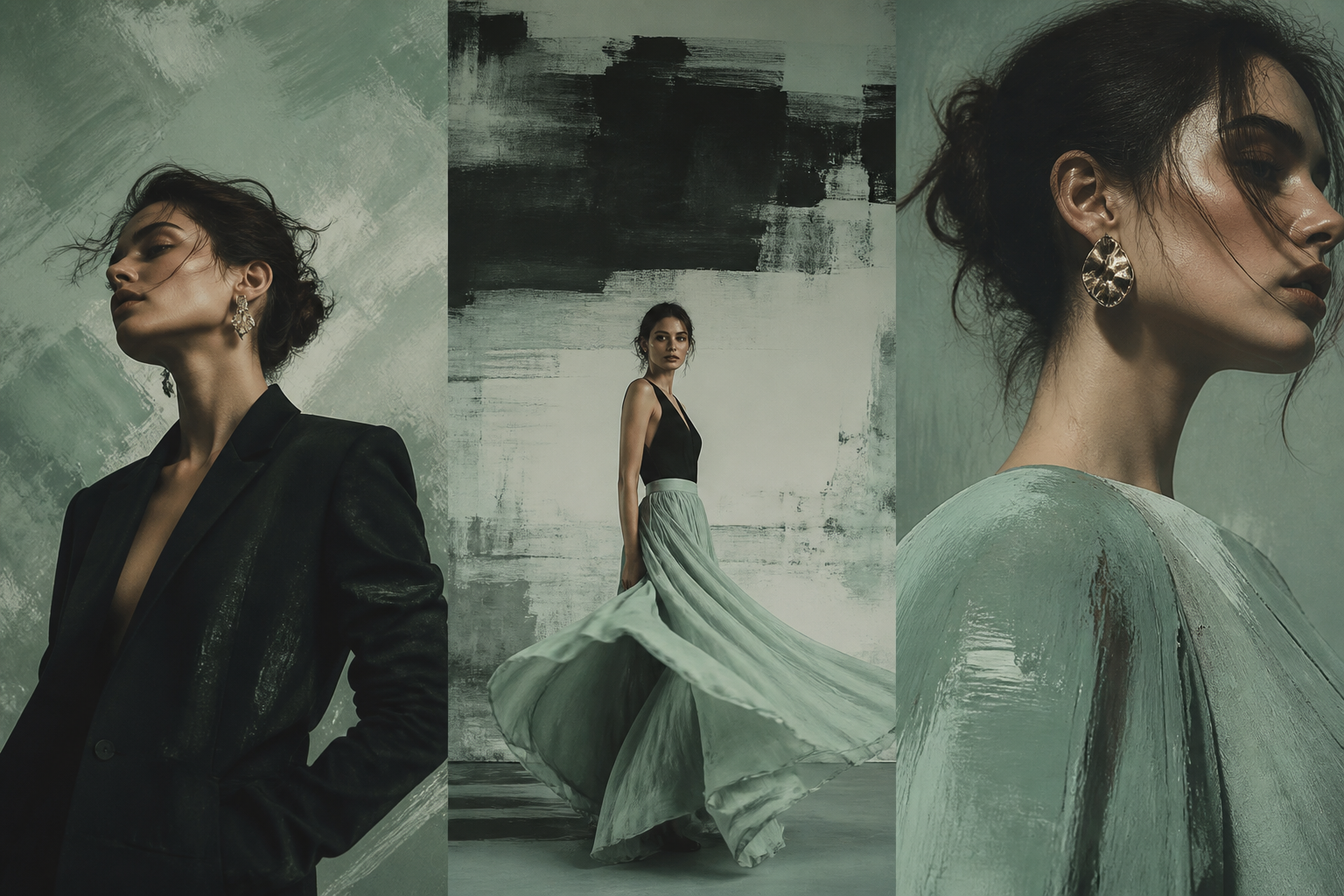
透過圖片提示、風格參考(SREF)與 Moodboards,把品牌視覺或既有畫風穩定遷移到新作品中,讓系列內容保持統一氣質。
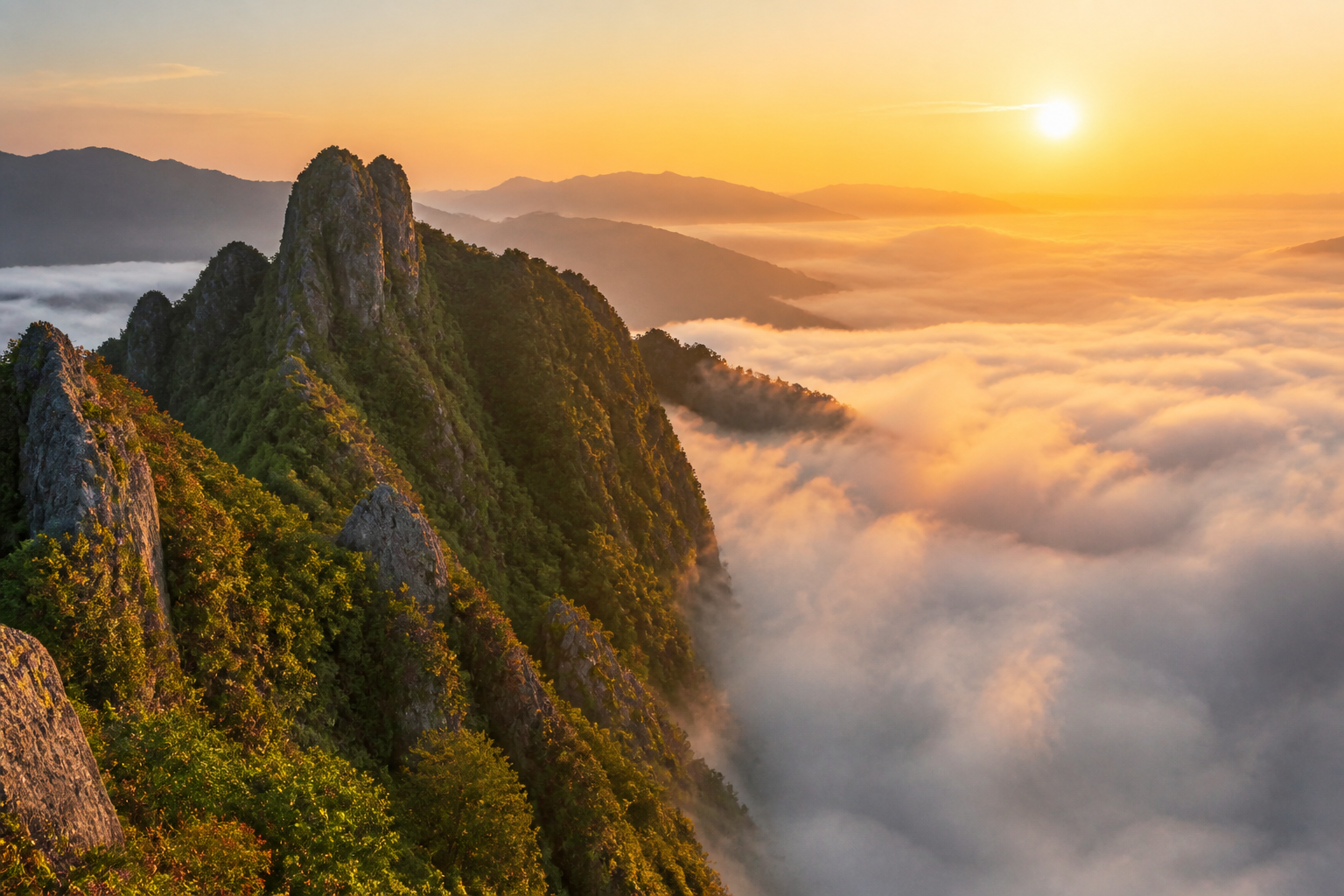
Midjourney V8.1 支援原生約 2048px 的 HD 輸出,無需再走舊版獨立放大流程。探索可用 SD,定稿一鍵「Run as HD」,兼顧速度與成片品質。
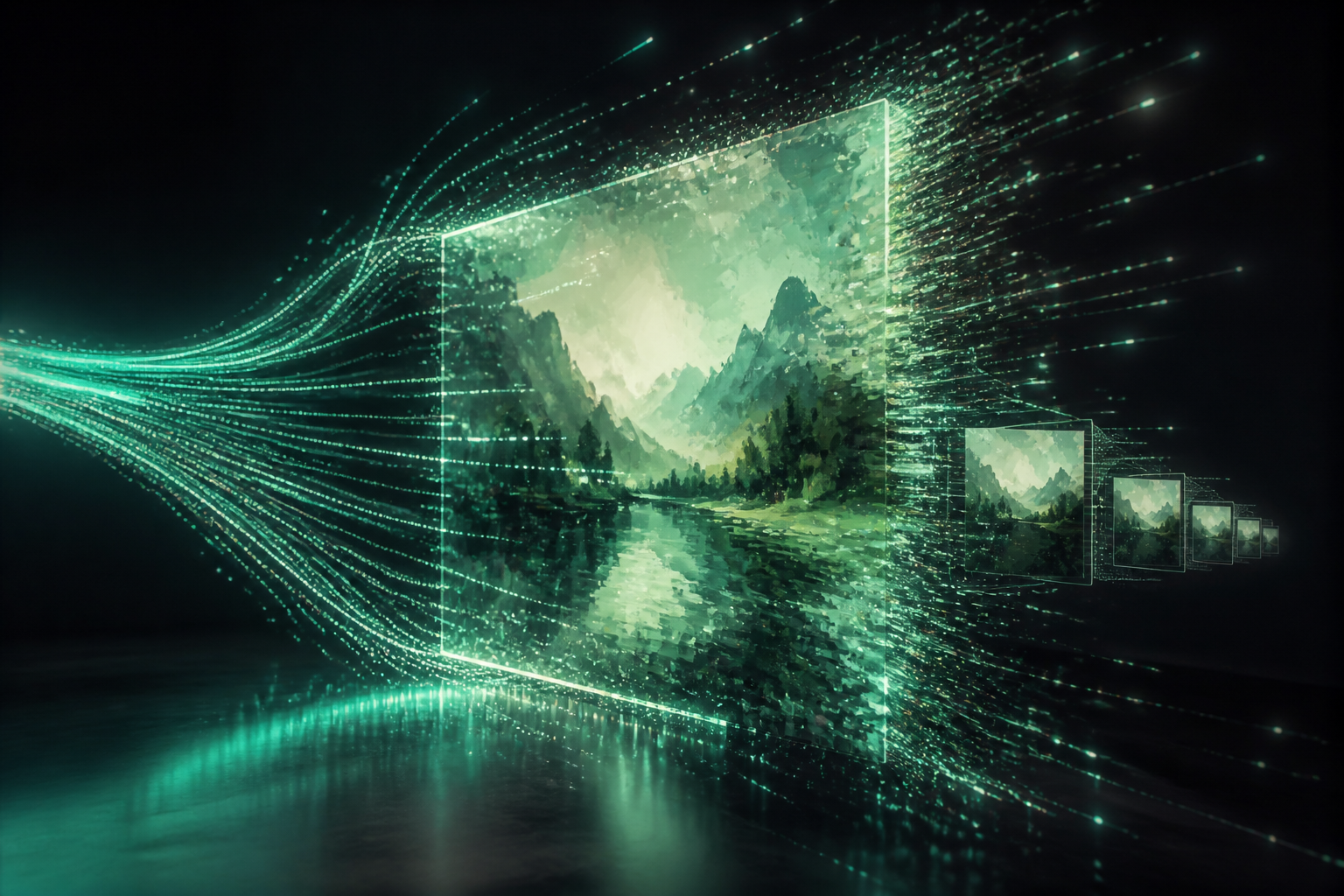
官方稱 Midjourney V8.1 標準任務約為早期版本的 4–5 倍速度。更快迭代意味著你可以多試構圖、多調參數,把時間花在創意選擇而非等待上。
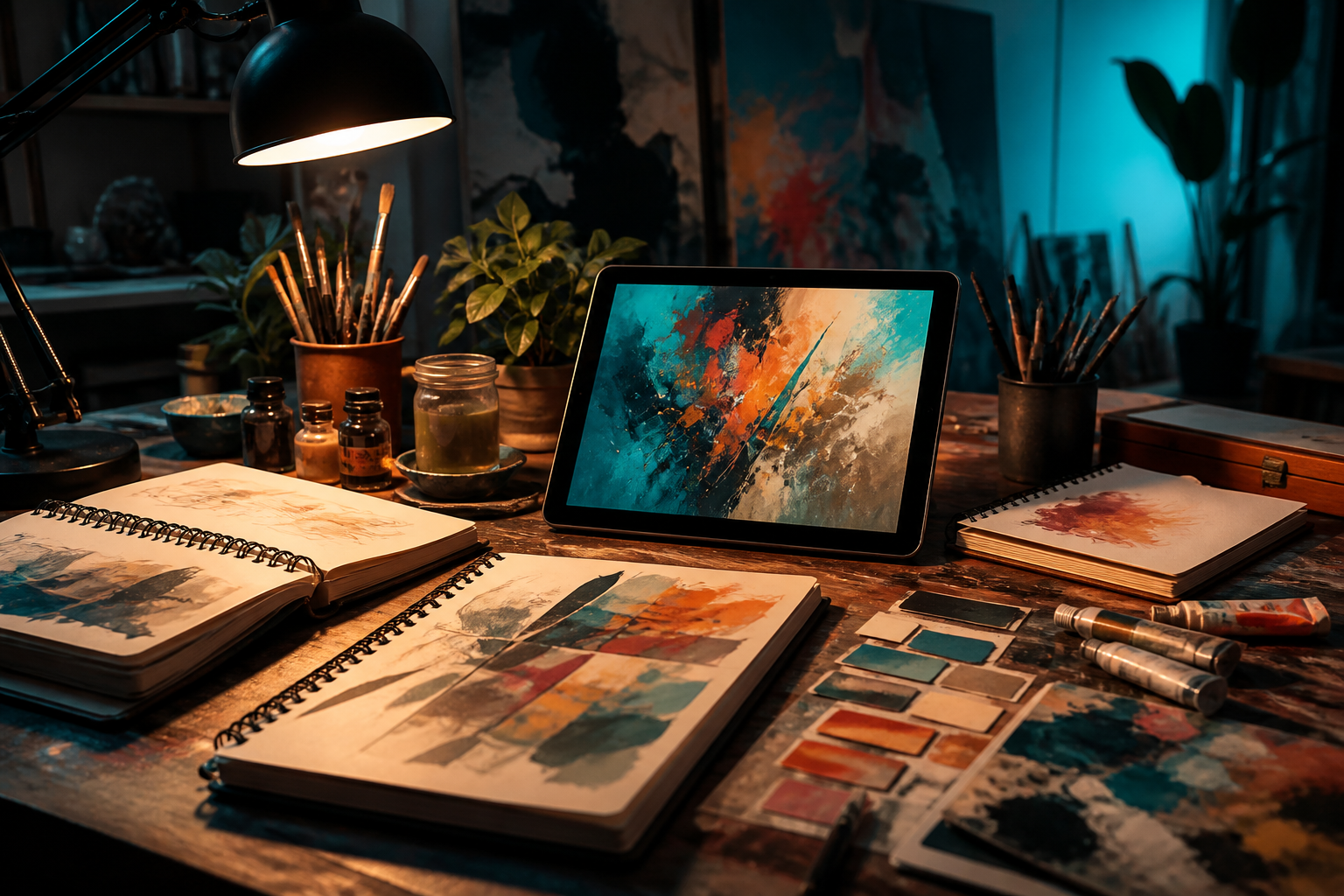
結合 Personalization,模型會更貼近你的審美偏好。配合較高的 --stylize 值,個人風格檔案能成為創作的「第二提示詞」。
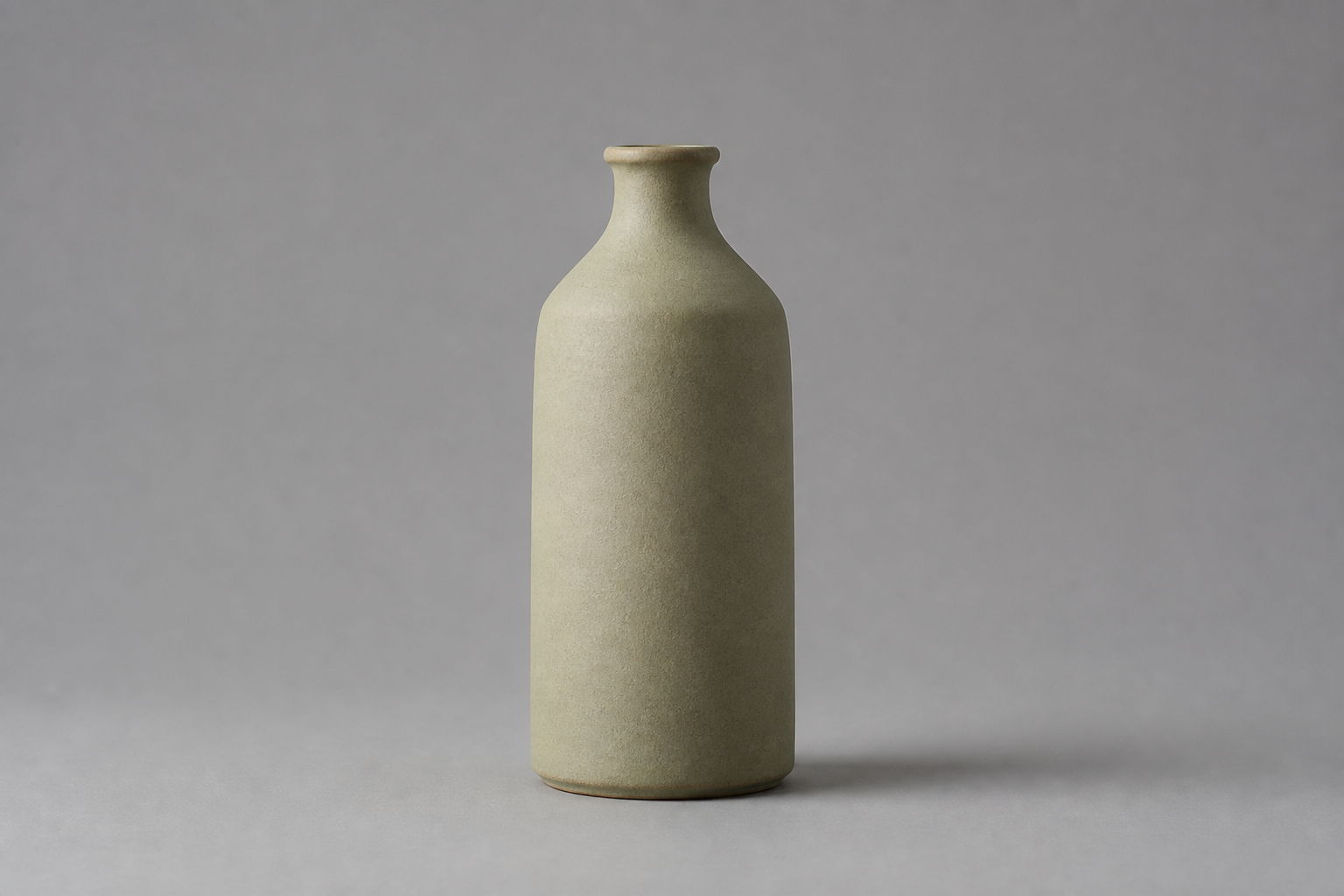
開啟 --raw 可減弱預設美學濾鏡,讓模型更忠實跟隨提示詞。產品圖、建築視覺化、中性分鏡等需要「少修飾」的場景尤其好用。
模型與參數
發布於 2026 年 4 月 14 日,自 2026 年 6 月 10 日起成為預設模型。標準任務約提速 4–5 倍,支援原生約 2K 的 HD 輸出。
預設模型
V8.1
--hd生成約 2048px 的高解析度圖像。V8.1 中 HD 更經濟,也可在設定中切換;可用「Run as HD」對滿意的 SD 種子鎖定重跑。
探索用 SD,定稿用 HD
--raw移除部分預設美學包裝,提高提示詞服從度。適合產品攝影感、中性參考幀與需要精確控制的商業視覺。
需要「少濾鏡」時開啟
--chaos提高結果多樣性與意外感。數值越高,同一提示詞下構圖與風格越發散,適合腦力激盪階段。
常用範圍:0–100
--stylize控制模型美學介入強度。配合 Personalization 時,官方常建議嘗試更高 stylize,讓個人審美檔案發揮更大作用。
預設約 100,可上探至 1000
--draftV8.1 支援 Draft:一次產出大量低成本預覽(如 24 張),再對滿意結果 Vary 到完整品質,適合大規模篩選構圖。
先篩構圖,再出成片
--v 8.1Midjourney V8.1 於 2026 年 4 月 14 日發布,自 2026 年 6 月 10 日起曾為預設模型。需要相容舊工作流時可顯式指定版本。
預設模型可在設定中切換
說明:V8.1 不支援舊版 --q 品質參數。若工作流依賴 --q 4,請使用 V7;在 V8.1 上請改用 SD/HD 解析度策略與 --raw / --stylize 控制成片。
上手路徑
四步從想法到成片,適合第一次接觸 Midjourney 圖片生成的創作者。
點擊「立即體驗」進入 Midjourney 圖片生成工作台,登入或註冊帳號後即可開始。
用自然語言描述主體、風格、光影與構圖。可附加參考圖或風格參考,讓方向更清晰。
按需使用 --raw、--stylize、--chaos;探索階段可用 SD,滿意後再以 HD 輸出 2K 成片。
對喜歡的結果做 Vary / Remix,微調提示詞後匯出,用於設計、行銷或社群媒體發布。
應用場景
從第一句提示詞開始,把想法變成看得見的畫面。
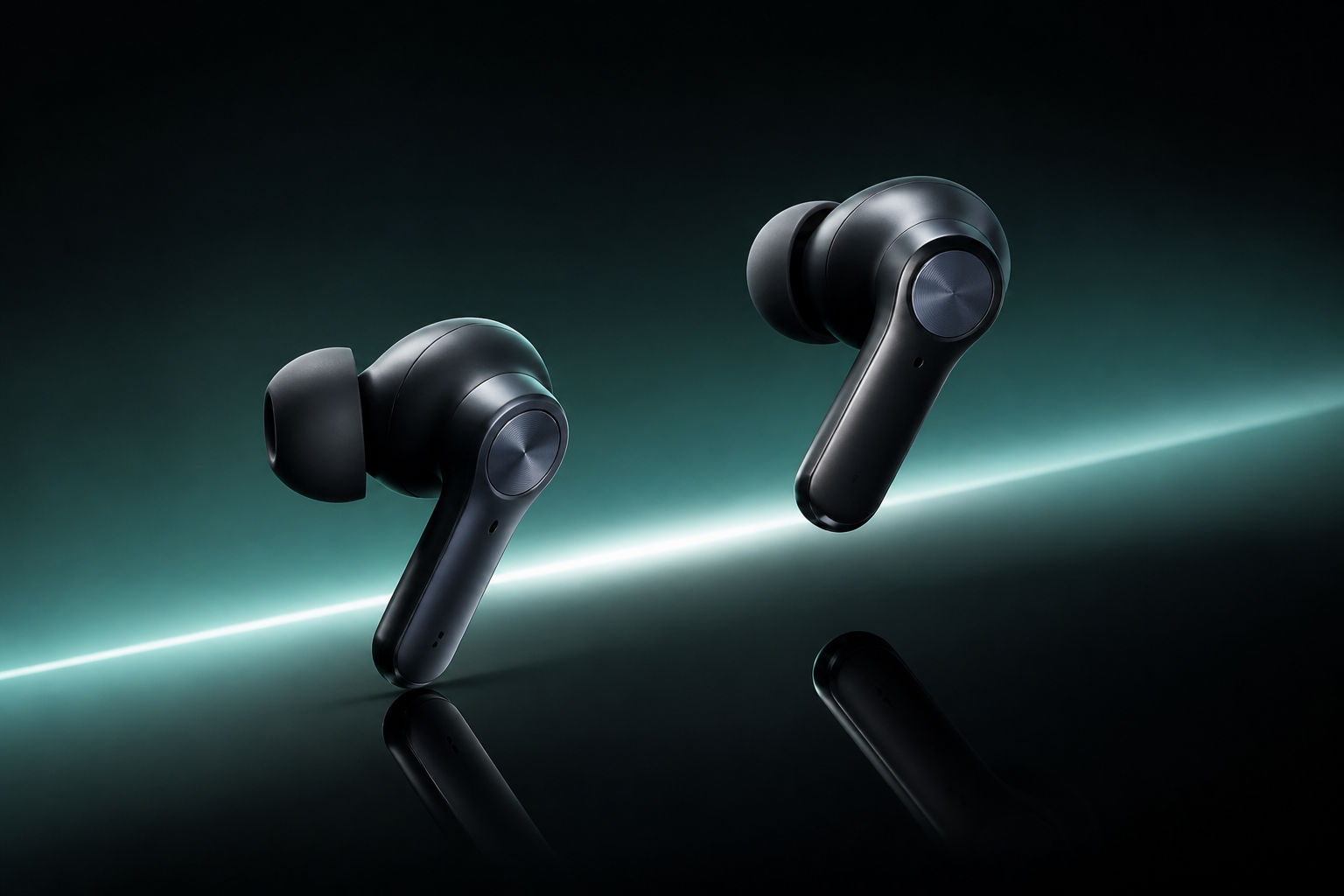
01
把腦中的構圖、光影和氛圍寫成提示詞,立刻看到成片,靈感不再停在想像裡。
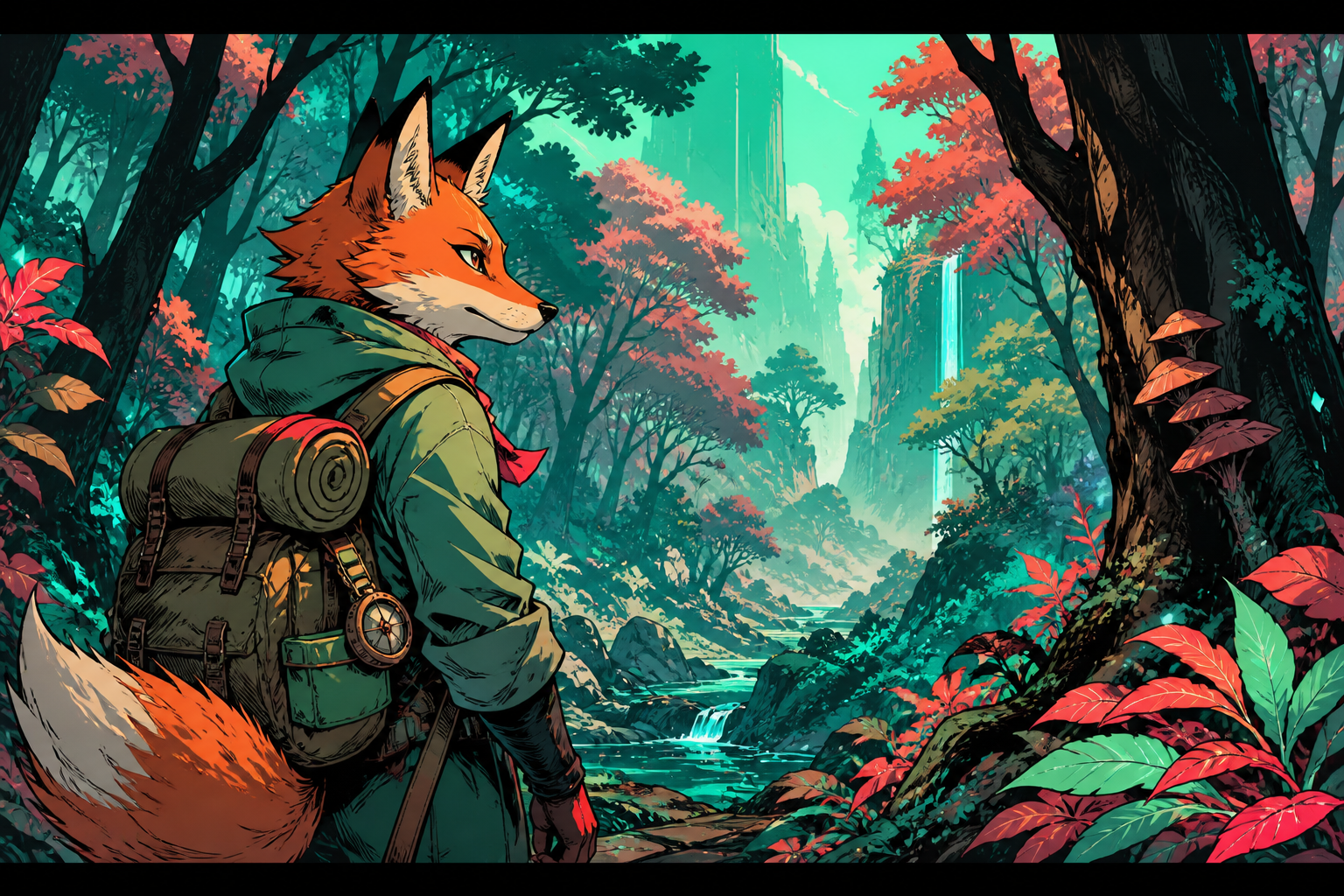
02
生成寫實人像、角色設定或情緒肖像,輕鬆試不同妝造、服裝與鏡頭感。
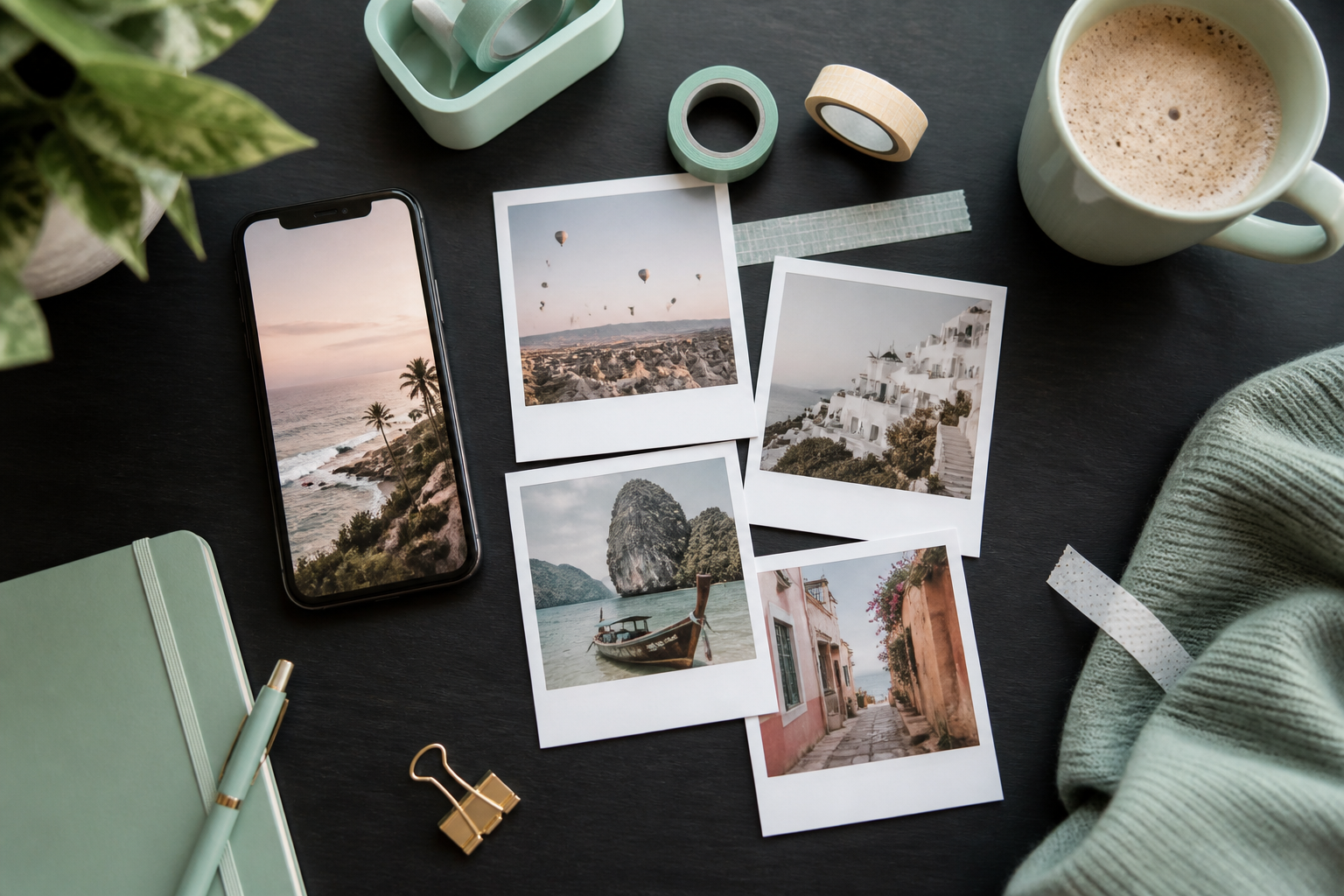
03
從清新插畫到動漫畫風自由切換,快速找到屬於你的視覺語言。
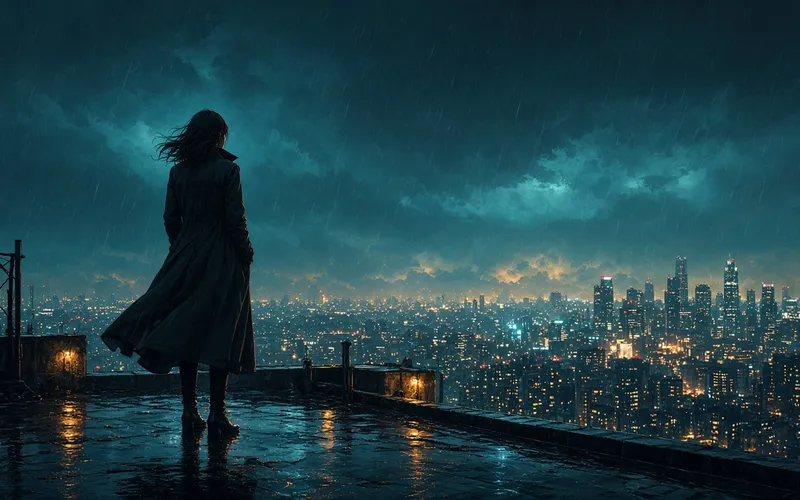
04
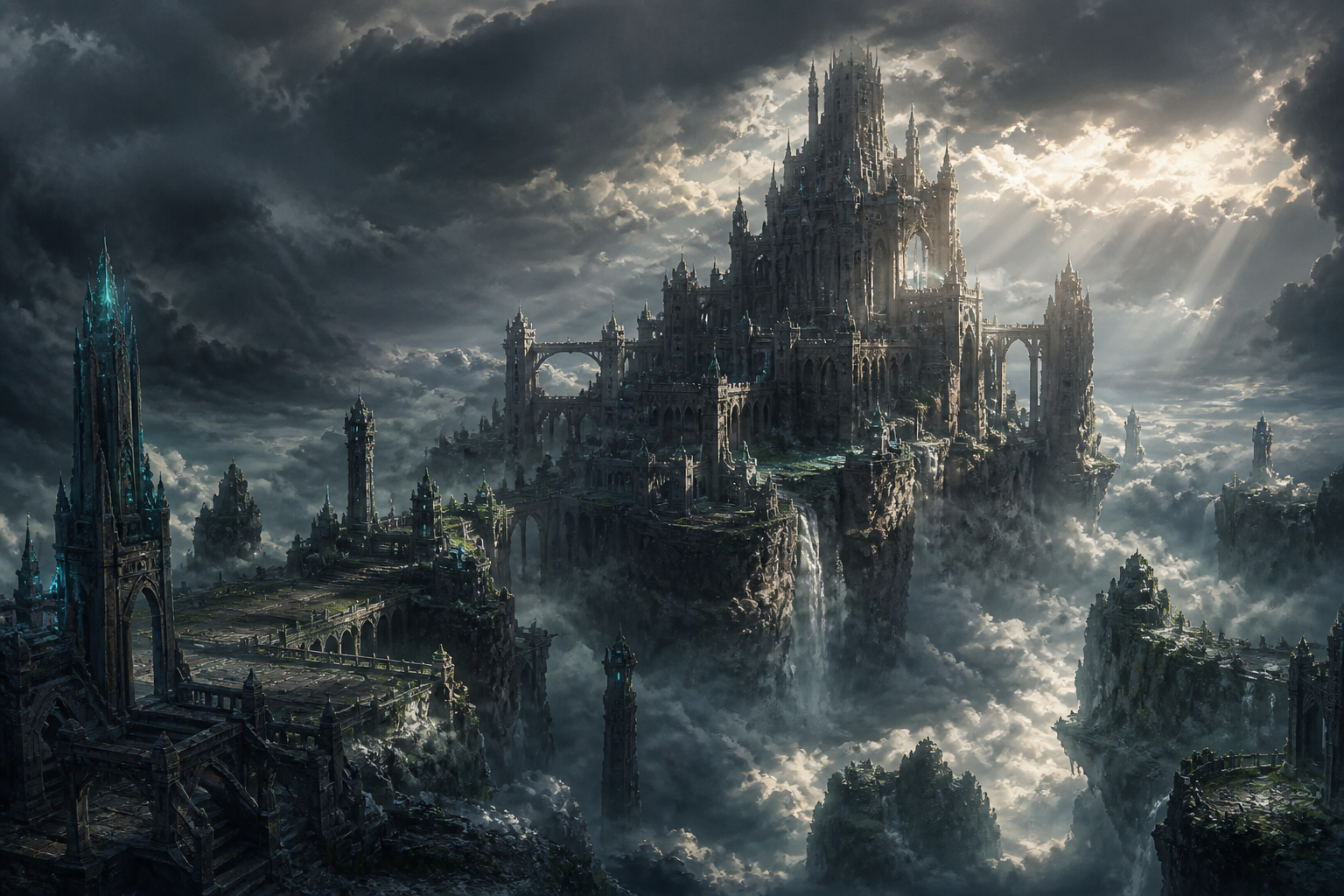
打造風景、世界觀與電影感畫面,適合故事創作、桌布收藏或靈感板。
FAQ
圍繞 Midjourney V8.1 圖片生成模型的能力、參數與上手路徑。
最佳實踐
用標準解析度快速篩選構圖與提示詞,滿意後再 Run as HD,節省時間與 GPU 成本。
產品、建築、中性分鏡等場景開啟 Raw,減少預設電影濾鏡,讓提示詞更「聽話」。
訓練並啟用 Personalization 後,可嘗試更高 --stylize,讓個人審美檔案主導畫面氣質。
用 SREF / Moodboards 鎖定品牌色與筆觸,避免同一專案裡風格漂移。
需要大量方向時先用 Draft 預覽,再對優選結果提升到完整品質。
提示詞優先寫清主體、鏡頭與光線,再補風格詞;比堆砌形容詞更有效。
用 Midjourney 做電影與活動海報:先留 title-safe 空白再畫 Key Visual,含提示詞骨架、參數範圍,以及 SD 探索後 Run as HD 的實作流程。
閱讀全文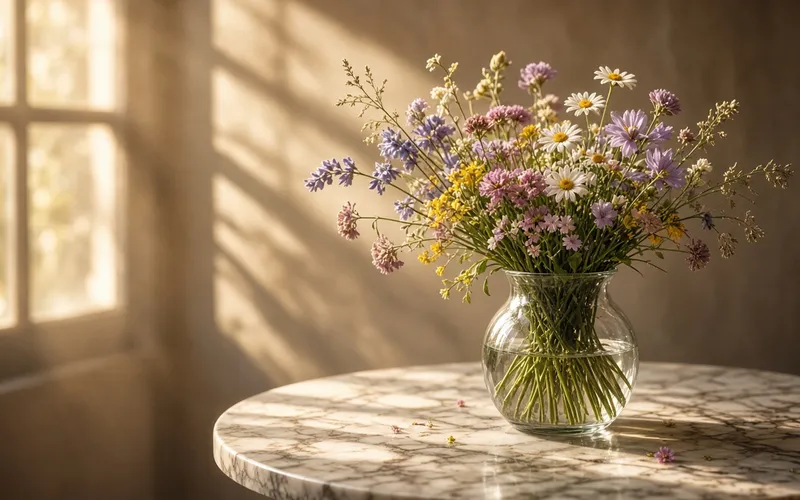
講透 Midjourney --stylize(0–1000):低中高數值分別適合什麼場景,如何與 --raw、Personalization、SD→Run as HD 搭配,附可直接對照的調參表與示例提示詞。
閱讀全文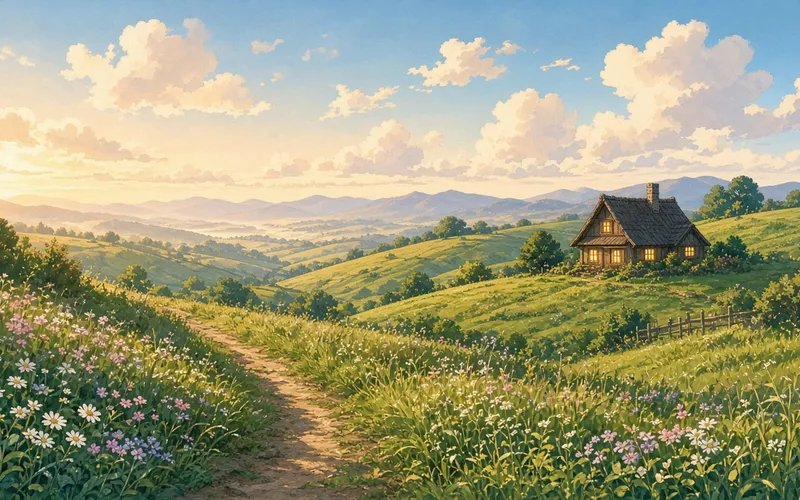
用 Midjourney 做出溫暖療癒的宮崎駿/吉卜力氣質動漫風景:提示詞骨架、光色與雲層寫法、參數建議、8 組可改模板,以及 SD→Run as HD 成片流程。
閱讀全文動手學會 Midjourney 圖生圖與圖片參考:選參考圖、寫配套提示詞、在 V8.1 下用 SD 驗證再 Run as HD 成片,做出可控變體。
動手學會 Midjourney Personalization:在 V8.1 下建立個人審美檔案,配合 --stylize 做 A/B 對比,再經 SD 到 Run as HD 交付帶個人氣質的成片。
動手學會 Midjourney --raw:在 V8.1 下用寫實提示詞做產品靜物與建築/室內圖,對比開關差異,再經 SD 到 Run as HD 交付成片。
準備好了就開始
開啟工作台,用 V8.1 完成文生圖與風格探索。提示詞、參數與教學都在 midjourney.ing,創作從這裡加速。