Midjourney 使用教程:从零开始生成 AI 图片
学习如何使用 Midjourney 生成 AI 图片。从编写第一条提示词、查看生成结果,到优化画面和保存图片,跟随分步骤教程完成首次创作。
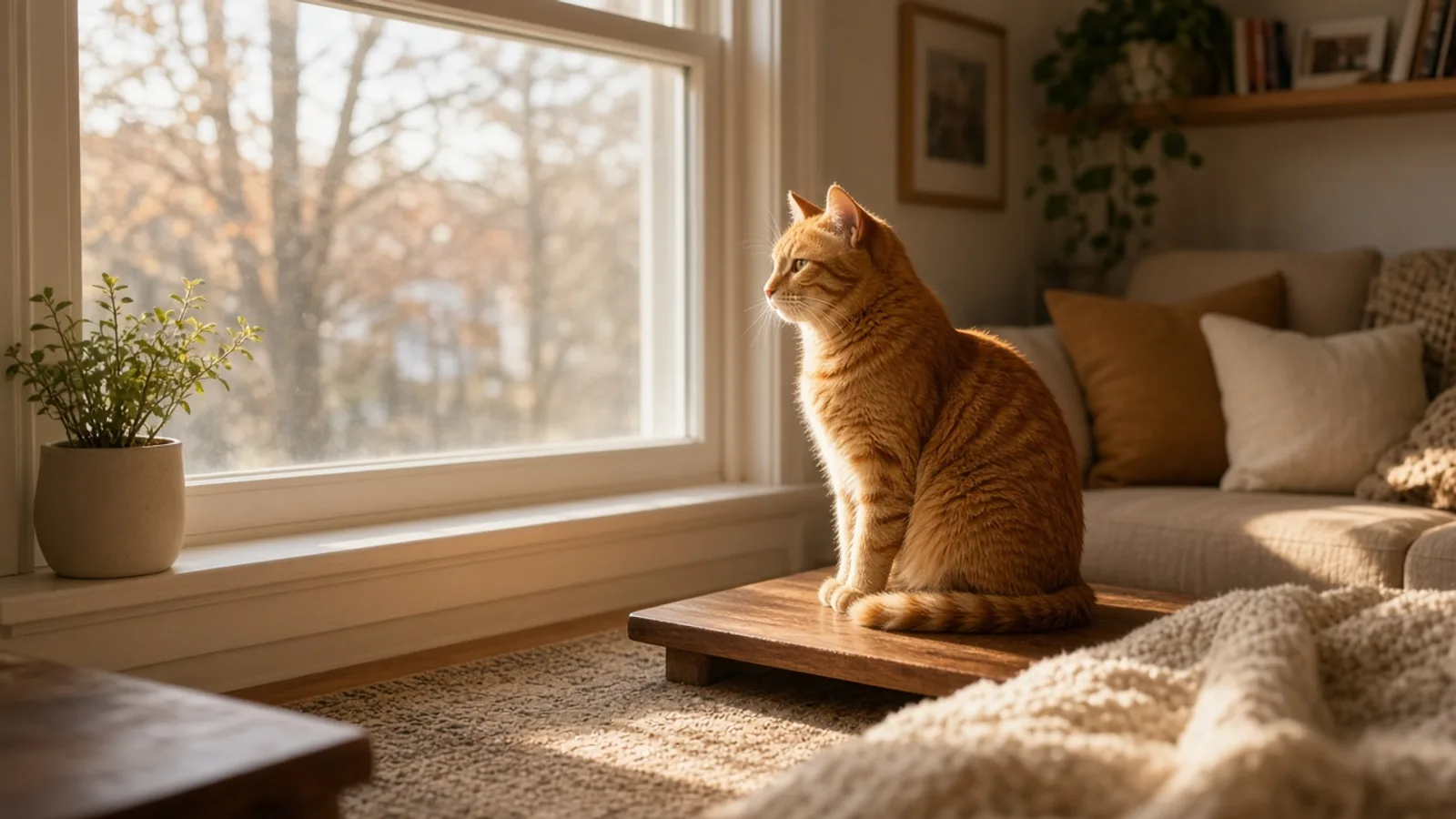
使用 Midjourney 创作 AI 图片,可以从一个清晰的想法和一条简单的提示词开始。本教程将带你完成基础生图流程:打开创作工作台、描述想要的画面、查看生成结果、调整提示词,以及保存图片。
第一次使用时,不需要先掌握所有参数。先确定一个主体,再逐步补充场景、光线和风格,就能开始探索 AI 图片创作。
开始之前:准备好你的图片创意
生成图片前,先想清楚画面中最重要的内容。你可以从主体、场景和整体风格三个方面开始。
本教程将使用同一个示例:一只橘猫坐在温馨客厅的窗边。
通过这个简单场景,我们可以逐步观察光线、构图和描述细节如何影响创作方向。
你还需要能够访问支持相应生图功能的创作界面。具体操作控件、账户要求和可用设置可能因服务及模型版本而不同。
第一步:打开 AI 生图工作台
通过本站提供的入口打开图片创作工作台。
找到输入文字提示词的区域。根据具体界面,你可能还会看到图片尺寸、画幅比例、模型选择或其他生成设置。
第一次尝试时,先确认提示词输入框以及开始生成图片的操作入口即可。
暂时不需要调整尚不了解的高级设置。
打开 AI 生图工作台第二步:编写第一条 Midjourney 提示词
提示词用于描述你希望生成的画面。对新手来说,一条清晰的提示词通常包含主体、场景、视觉风格和重要细节。
先使用下面这个例子:
示例 Prompt
An orange tabby cat sitting by a window, soft morning light, cozy living room, natural colors, realistic photography --ar 16:9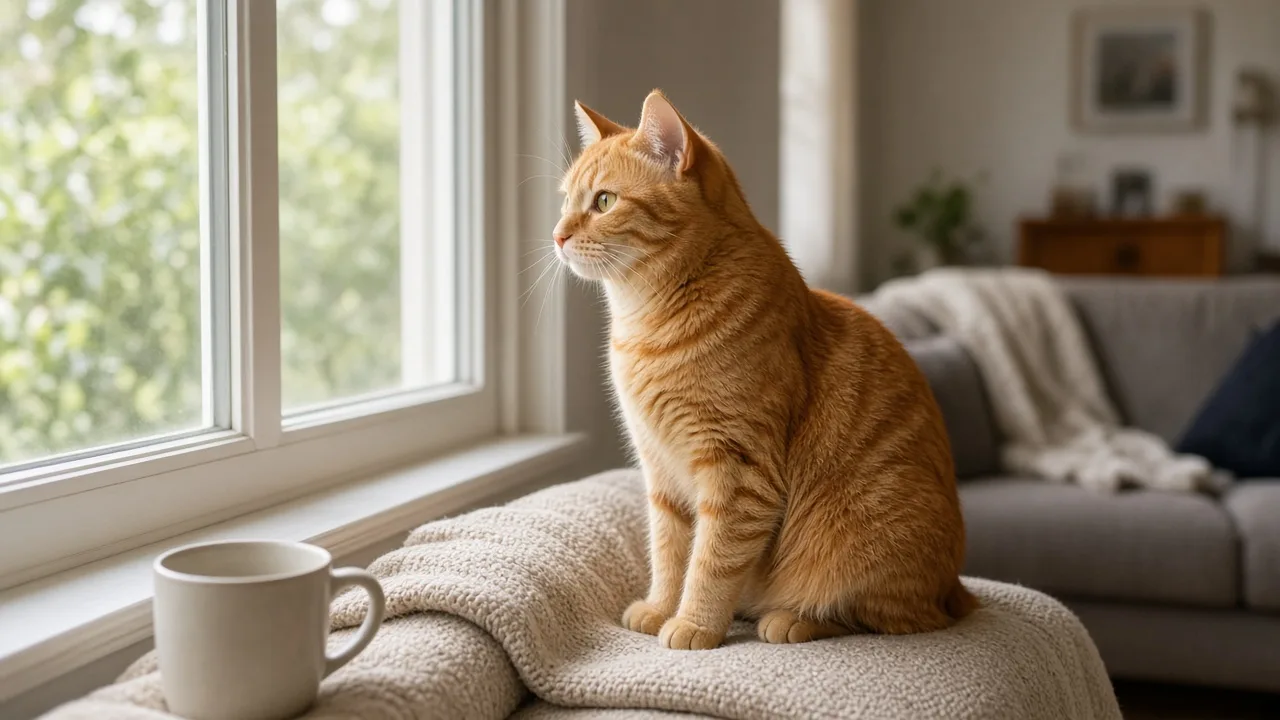
这条提示词的主体是一只橘猫,场景是温馨的客厅。soft morning light 描述柔和的晨光,realistic photography 表示希望获得接近真实摄影的视觉效果。
--ar 16:9 用于在支持 Midjourney 参数语法的界面中请求宽屏画幅。如果你使用的工作台通过独立控件设置画幅比例,则应在相应控件中选择对应比例。
你可以保留这条提示词的基本结构,将猫、客厅、光线或风格替换成自己的创意。
第三步:生成第一张 AI 图片
将提示词输入工作台,并使用界面提供的生成操作开始创作。
等待生成结果出现。不同服务和模型的生成时间、返回图片数量以及可用操作可能有所不同。
结果出现后,先观察图片,再决定是否需要继续调整。
第一张图片不必完美。这个步骤的重点,是获得一个可以继续优化的创作起点。
第四步:检查生成结果
将生成的图片与你原本希望看到的画面进行比较。
可以检查以下问题:
- 橘猫是否清晰可见?
- 画面是否包含窗户和客厅?
- 光线是否柔和、自然?
- 主体和背景的构图是否协调?
- 是否出现了多余物品或干扰画面的细节?
从中找出一两个最希望改善的地方。
不要一次性修改提示词中的全部内容。每次只调整少量细节,更容易观察变化。
第五步:优化提示词并再次生成
假设第一张图片已经出现了橘猫,但画面比较拥挤,窗户也不够突出。
这时可以把描述写得更具体。
优化后的示例 Prompt
An orange tabby cat resting on a wooden windowsill, large window visible beside the cat, warm morning sunlight entering the room, uncluttered cozy interior, balanced composition, natural colors, realistic photography --ar 16:9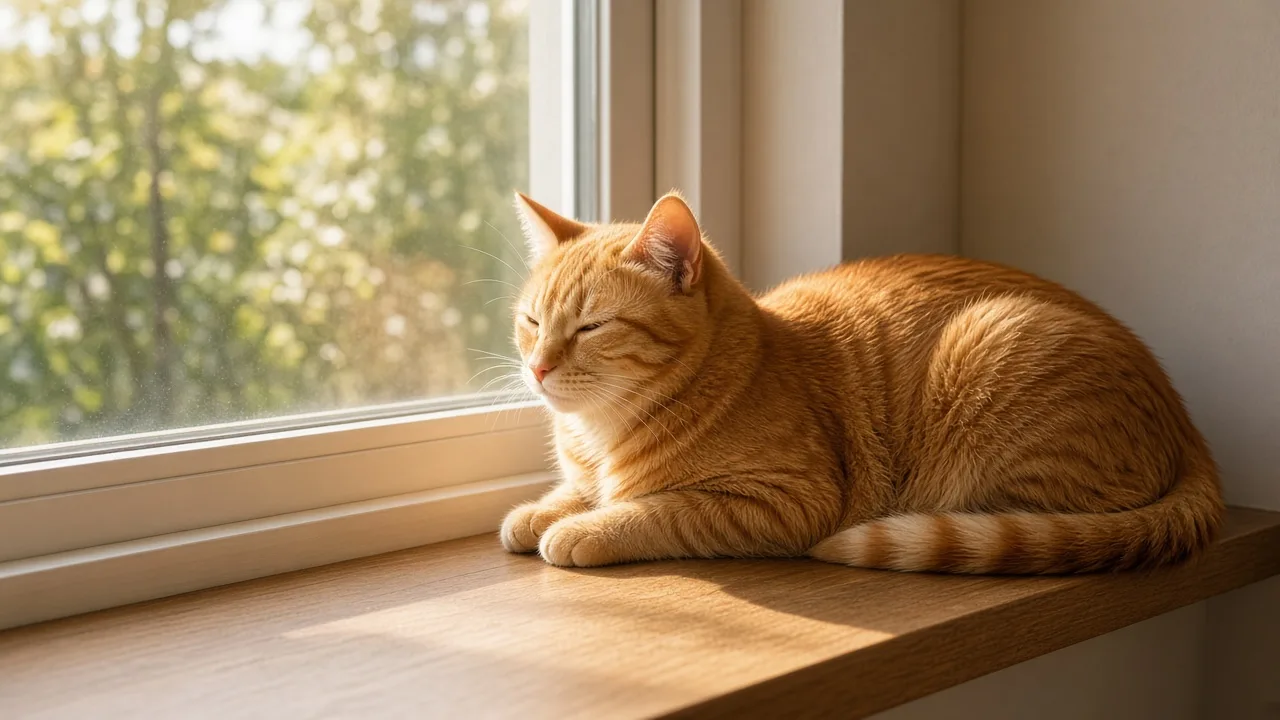
优化后的提示词进一步明确了橘猫的位置,强调窗户在画面中的作用,并希望获得更简洁、平衡的构图。
使用新提示词再次生成图片,然后比较两次结果。
需要注意,AI 生图具有一定变化性。更明确的提示词有助于表达创作意图,但不能保证每次都得到完全一致的画面。
第六步:保存生成的图片
当你获得满意的图片后,使用工作台提供的保存或下载功能。
下载完成后,检查图片文件是否符合自己的使用需求。
图片尺寸、文件格式和增强功能取决于所使用的界面与模型。不要默认所有生图流程都必须先生成 SD 图片,再转换成 HD 图片。
如果准备公开发布或商业使用图片,应先查看相关服务条款与使用权限。
Midjourney 新手常见错误
提示词过于模糊
例如只输入“a nice cat”,并没有明确说明想要的场景和视觉效果。
当主体、环境、光线和风格会影响结果时,应尽量将这些重要信息描述清楚。
同时加入太多相互矛盾的要求
提示词并不是越长越好。
尽量避免在同一条提示词中加入互相冲突的视觉要求,优先保留最重要的画面信息。
每次修改太多内容
如果一次性改变主体、光线、视角和风格,就很难判断究竟是哪项修改影响了结果。
建议每次优先调整一到两个要素。
期待每次得到完全相同的图片
即使重复使用相同的提示词,AI 生成结果也可能出现变化。
提示词是表达创作方向的工具,而不是保证输出完全一致的指令。
直接套用未经确认的参数
不同模型版本或工作台支持的参数和操作可能不同。
使用参数前,应先确认当前界面是否支持对应功能。
下一步可以学习什么?
完成第一次生图后,你可以根据自己的需求继续学习更深入的创作技巧。
Midjourney 提示词
学习如何组织画面描述、提高提示词清晰度,并参考更多创作案例。
Midjourney 参数
了解支持的参数和设置如何影响画幅、构图及其他视觉表现。
Midjourney 图片参考
了解如何通过图片参考表达视觉方向,并辅助 AI 图片创作。
Midjourney 新手常见问题
新手应该如何开始使用 Midjourney?
先打开可用的图片创作界面,输入清晰的文字提示词并生成图片。查看结果后,再逐步调整提示词,熟悉基本创作流程。
第一条 Midjourney 提示词应该写什么?
可以先描述主体、场景、光线和视觉风格。如果对构图有明确要求,再补充相关细节。
使用 Midjourney 前必须学会所有参数吗?
不需要。新手可以先使用简单的文字提示词开始创作,之后再逐步了解当前界面支持的参数。
为什么生成的图片和提示词不完全一致?
AI 生图会对文字描述进行解释,生成结果也可能存在变化。更具体的描述有助于引导画面,但不能保证所有元素都完全符合预期。
生成图片时必须先用 SD,再切换到 HD 吗?
不能将 SD 到 HD 视为所有工作台通用的必经流程。具体画质设置和增强步骤取决于所使用的界面及模型。
Midjourney 生成的图片可以商用吗?
是否允许商业使用,需要结合具体服务条款、账户条件和相关内容权利判断。商用前应先确认适用要求。
开始创作你的第一张 AI 图片
现在,你已经了解了基础生图流程:描述创意、生成图片、检查结果,再通过调整提示词逐步优化画面。
打开工作台,尝试完成自己的第一张 AI 图片。
开始创作 AI 图片