Zum Hauptinhalt springen
Midjourney AI
Fotorealistisches Porträt
Illustrationsstil
Concept Art
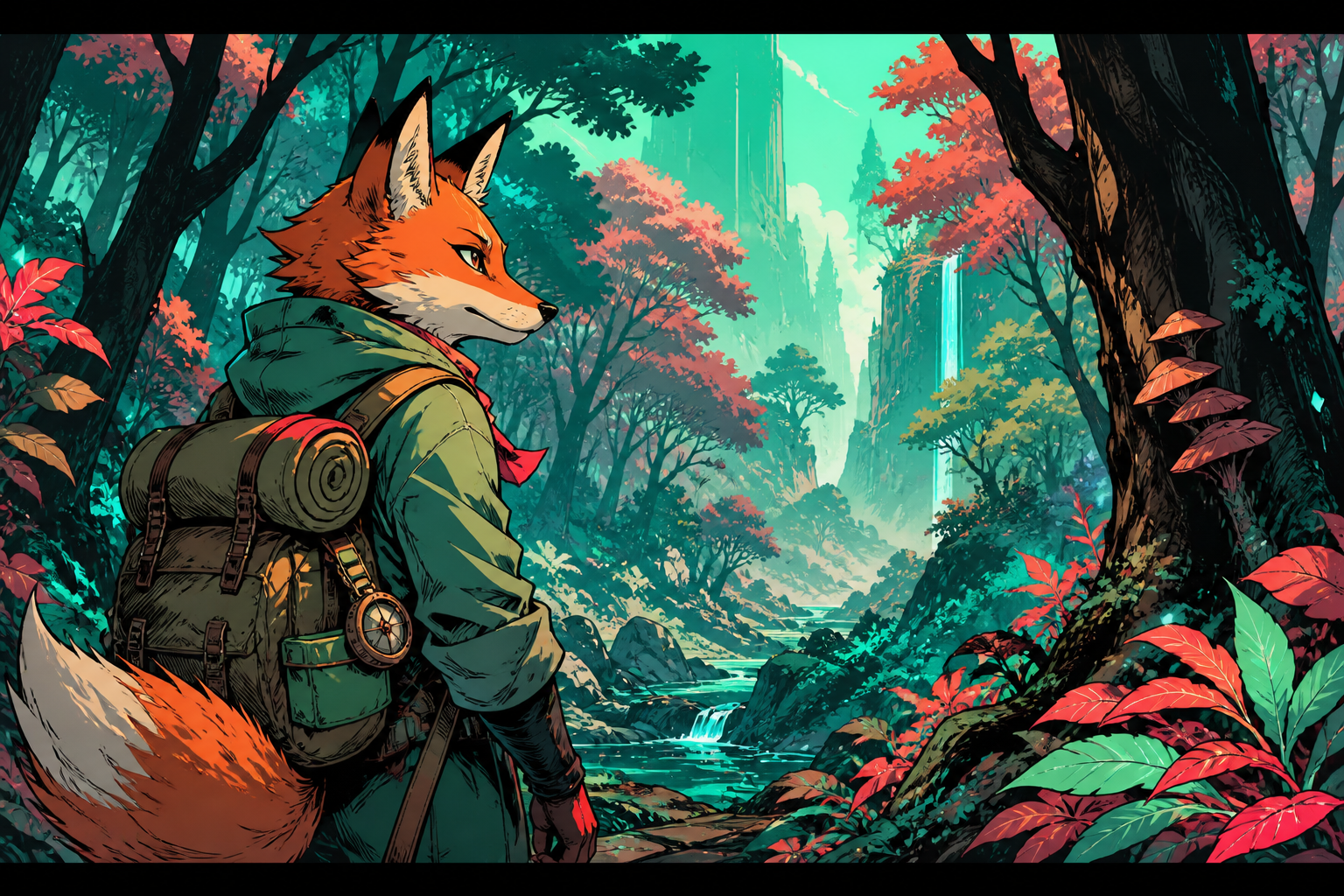
Anime-Stil
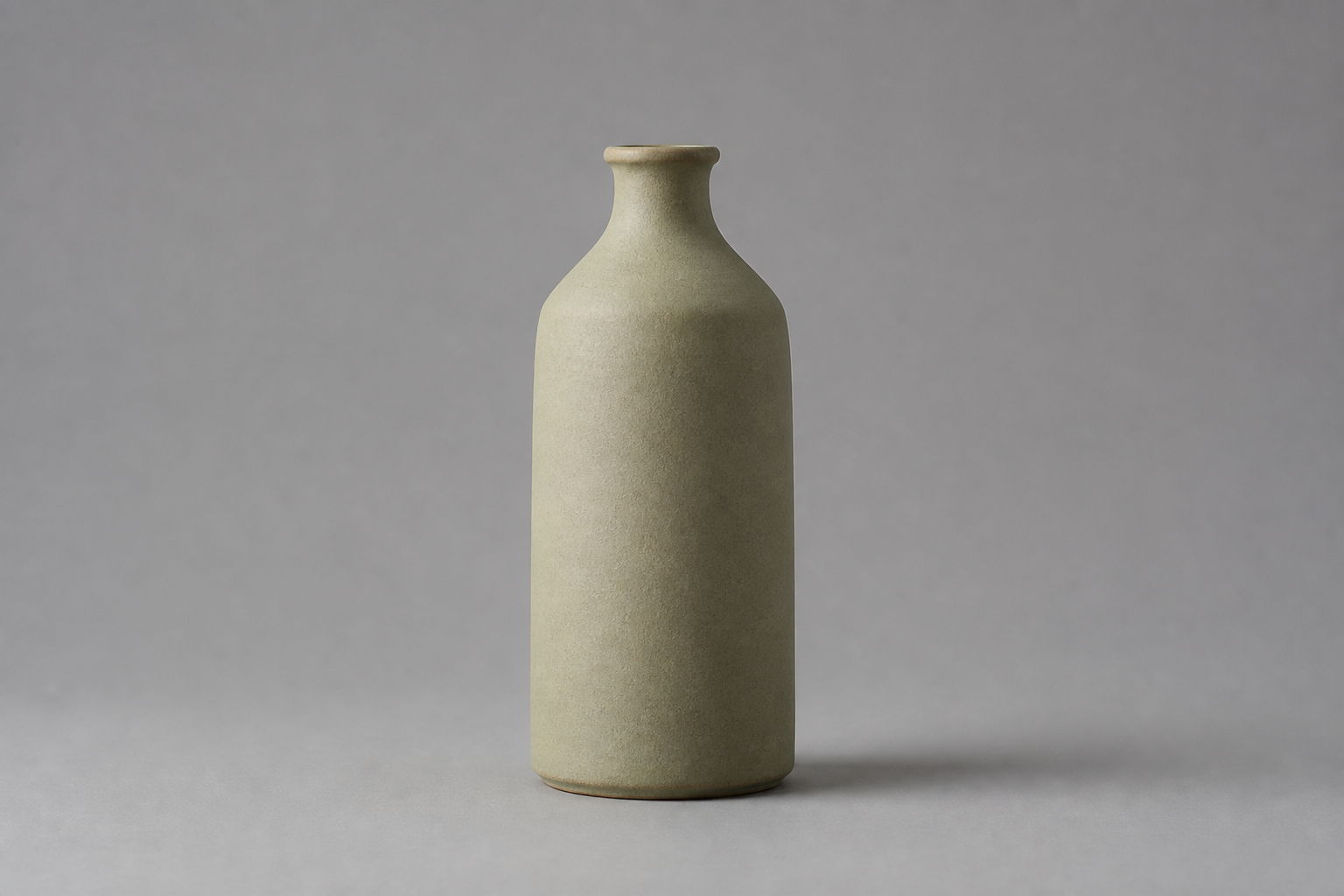
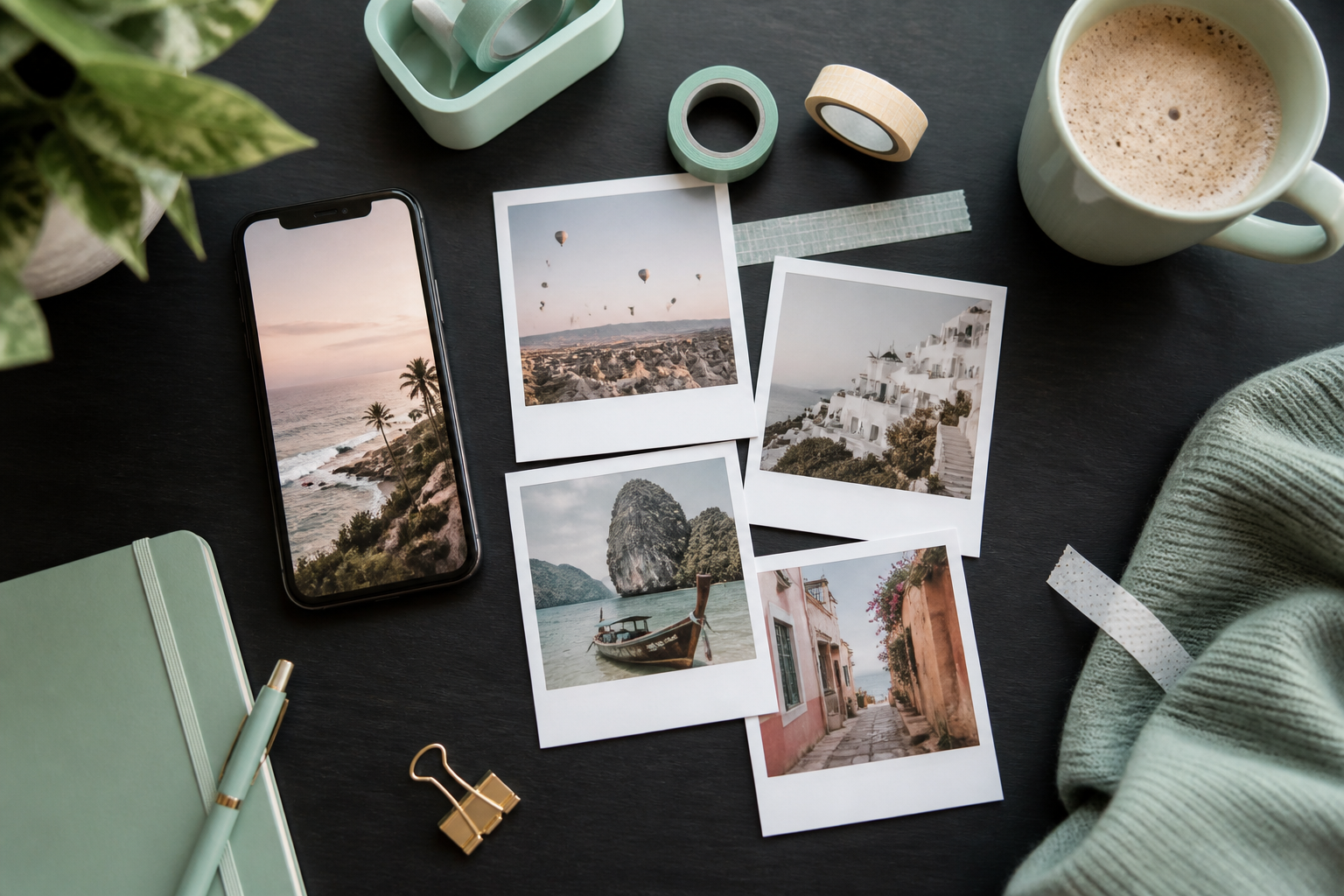
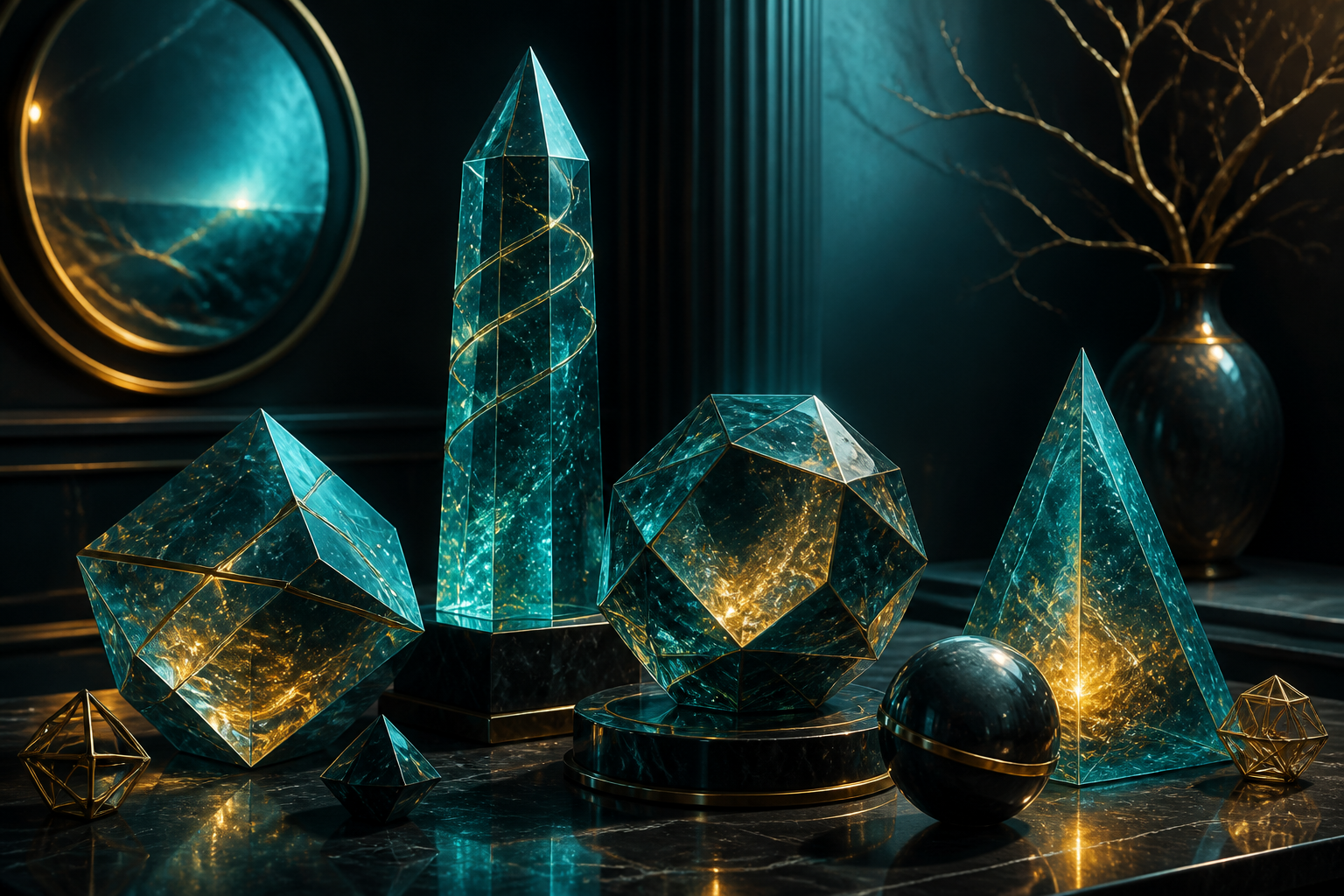
Produkt-Stillleben
Architektur-Innenraum
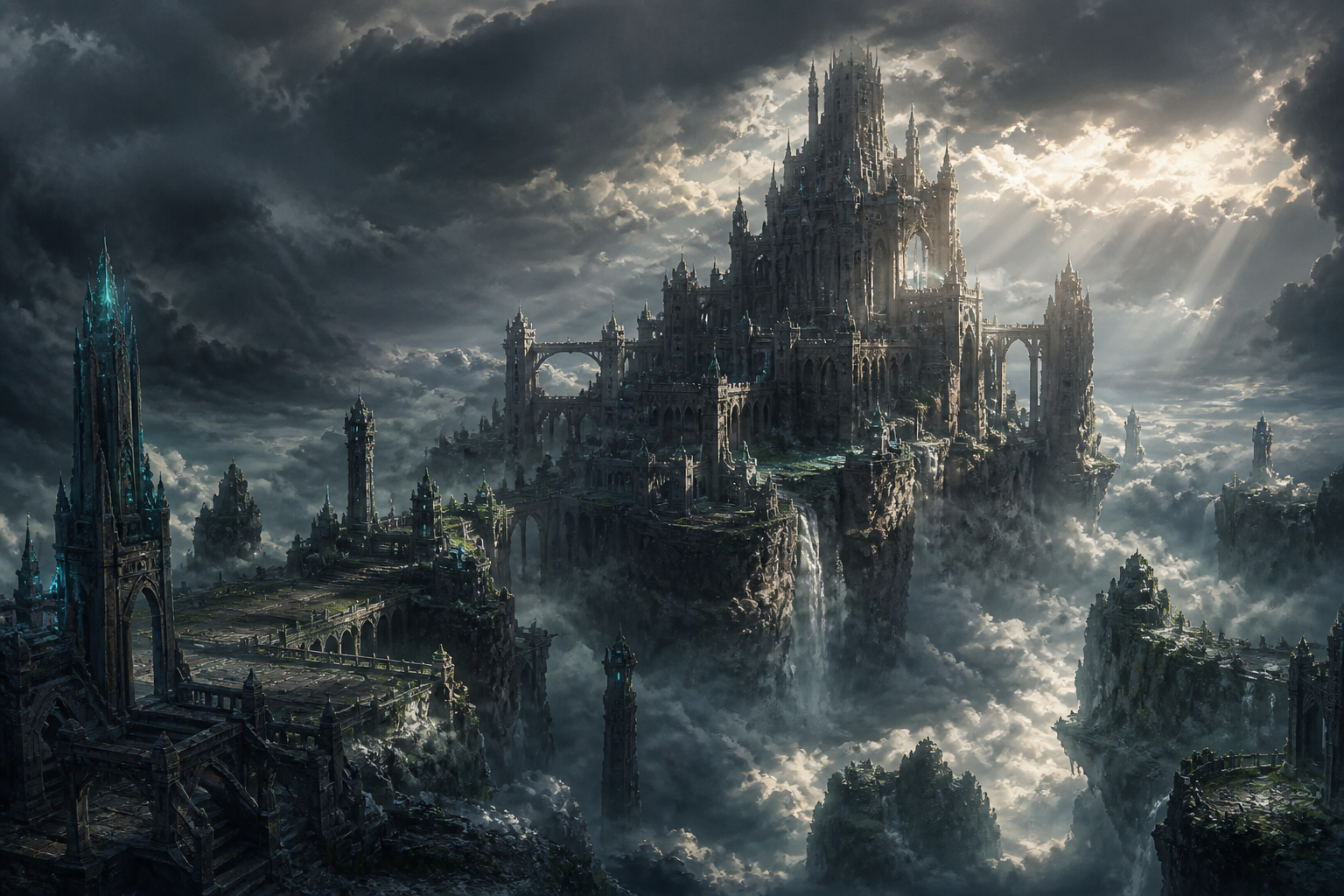
Fantasy-Szene
Botanische Illustration

Midjourney KI-BildgeneratorSchreib einen Prompt. Hol dir galeriereife Bilder.

Powered by Midjourney V8.1 — Text-zu-Bild, Bildreferenz, Personalization und Style-Kontrolle, mit nativem 2K-HD, schnelleren Läufen und Prompts, die näher an deiner Vorstellung landen.

Funktionen

Sechs Midjourney-Stärken, die dich weiterkreieren lassen

Vom einzelnen Prompt bis zum nativen HD — hol dir das Bild, das du wirklich im Kopf hattest.

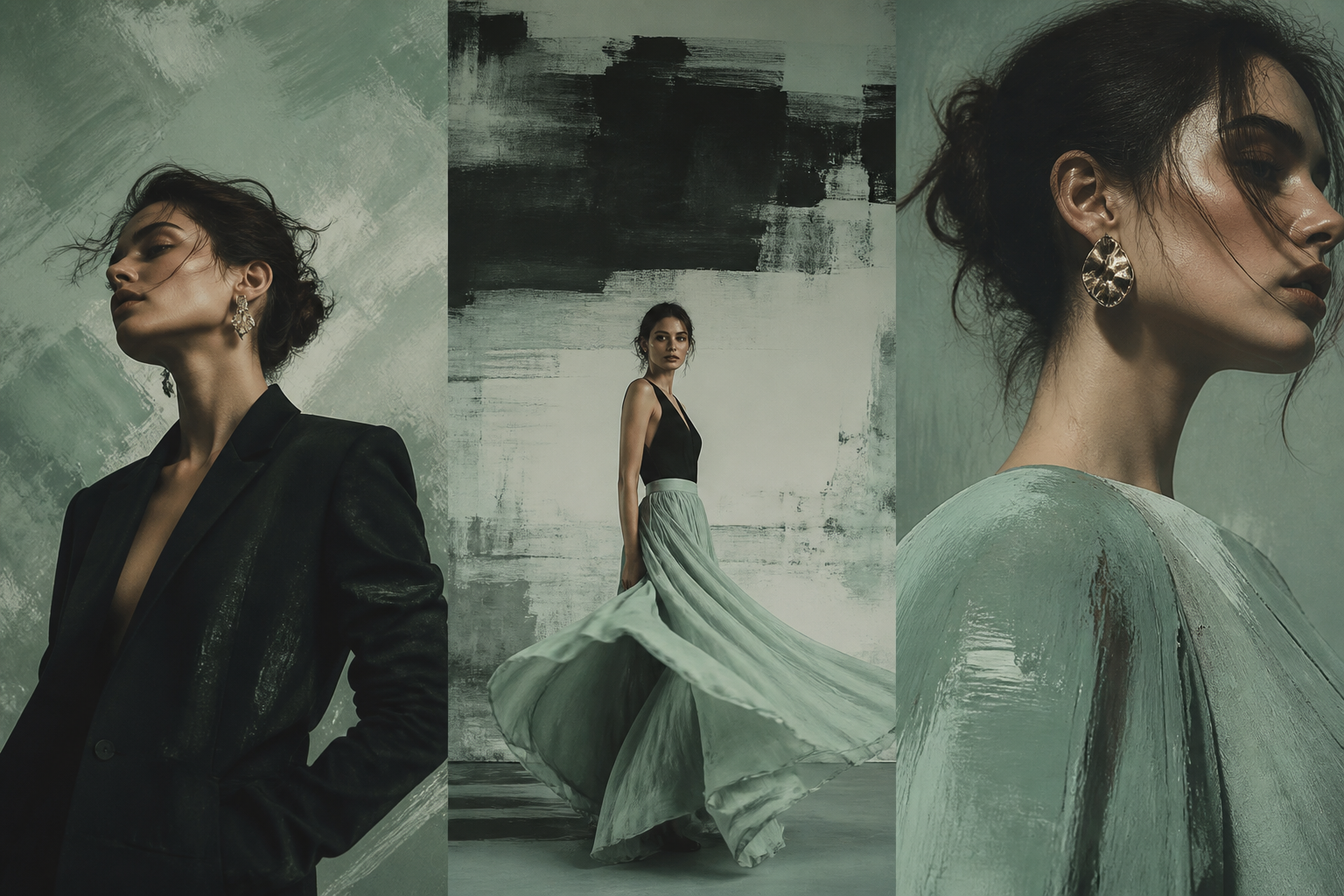
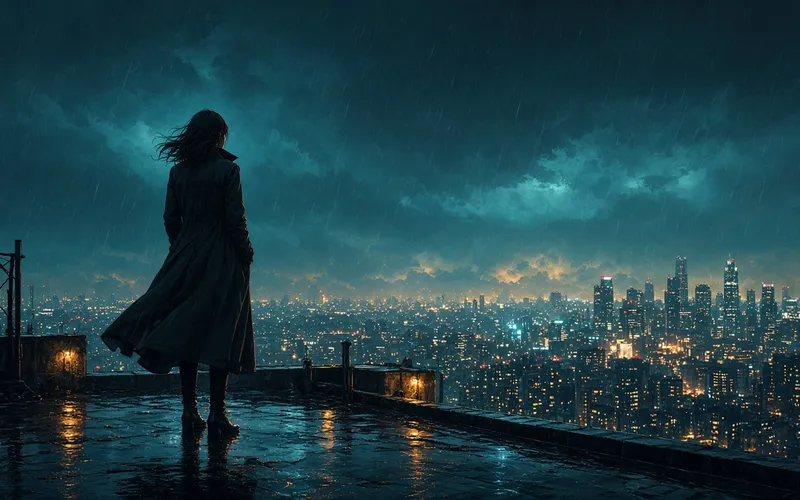
Midjourney V8.1 Text-zu-Bild-Beispiel: cineastisches Porträt
01

Text-zu-Bild, das deinen Worten folgt

V8.1 liest Licht, Material und Komposition feiner aus. Fotorealistische Porträts, Concept-Szenen, Produktfotos — mit natürlicher Sprache bekommst du schneller nutzbare Bilder.

  • Stärkere Detailtreue
  • Natürlichere Prompt-Sprache
  • Für schnelles Concepting gemacht
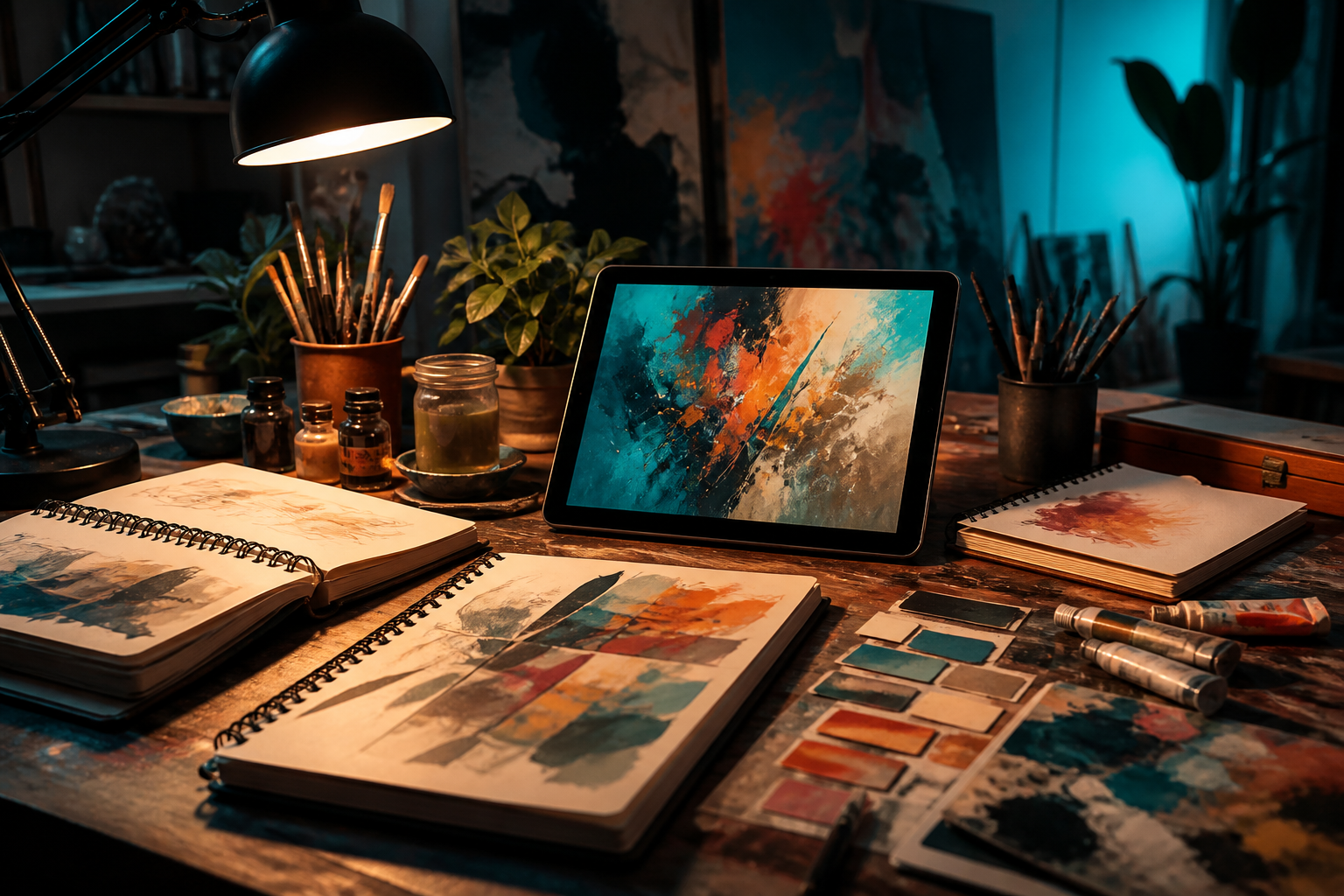
Midjourney Style Reference und Moodboards Beispiel
02

Bildreferenz, die den Look fixiert

Nutze Bild-Prompts, SREF und Moodboards, um Markenlook oder etablierten Stil in neue Arbeit zu tragen — damit Serien visuell konsistent bleiben.

  • Stabilere Style Reference
  • Moodboards für projektweite Konsistenz
  • Ideal für Marken und Serien
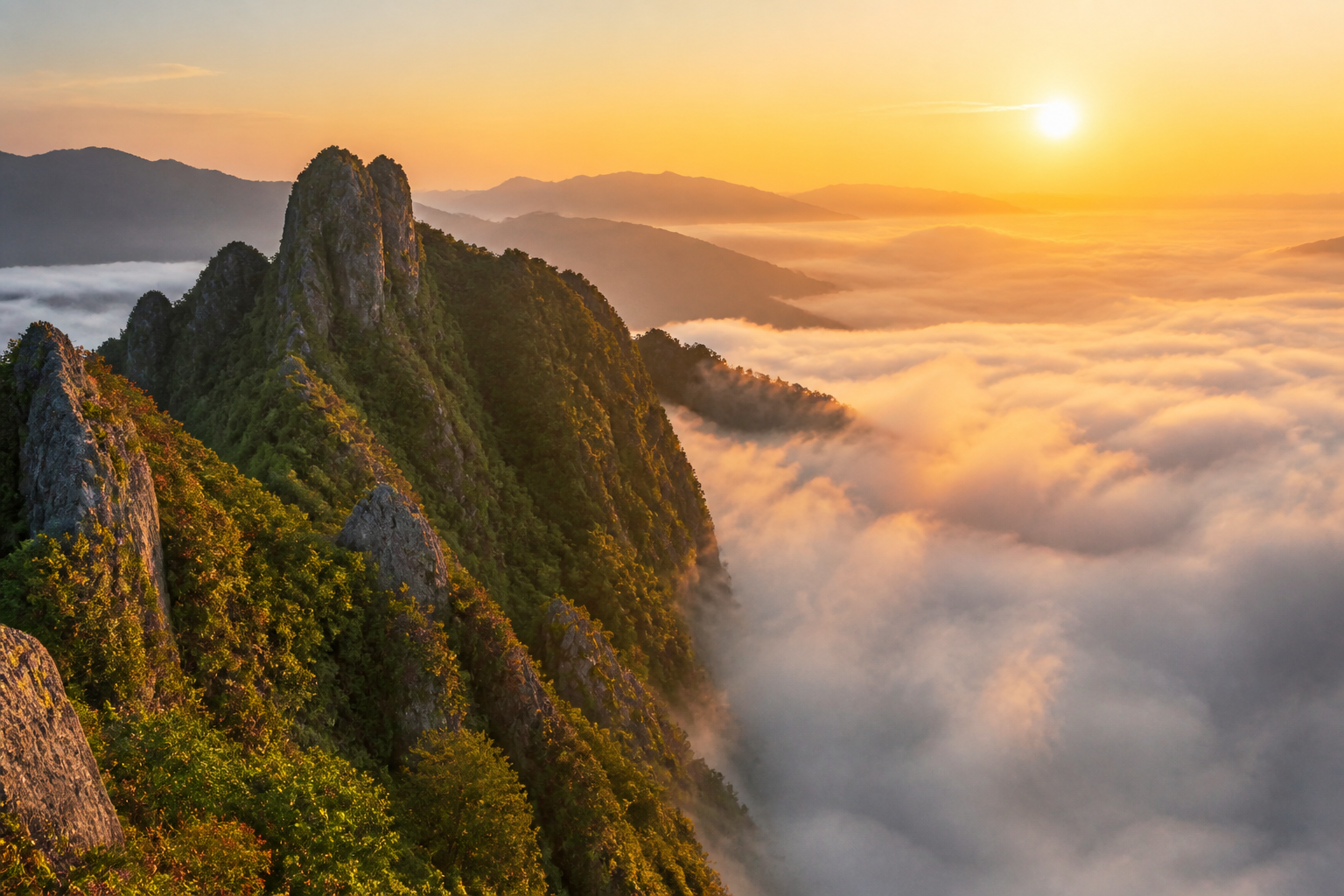
Midjourney V8.1 native 2K-HD-Ausgabe Beispiel
03

Native 2K-HD-Ausgabe

V8.1 liefert natives ~2048px-HD — ohne den alten Upscale-Umweg. Erkunde in SD, dann Run as HD, wenn du liefern willst.

  • Natives 2K (~2048px)
  • Besser kontrollierbare HD-Kosten
  • Bereit für Druck und große Screens
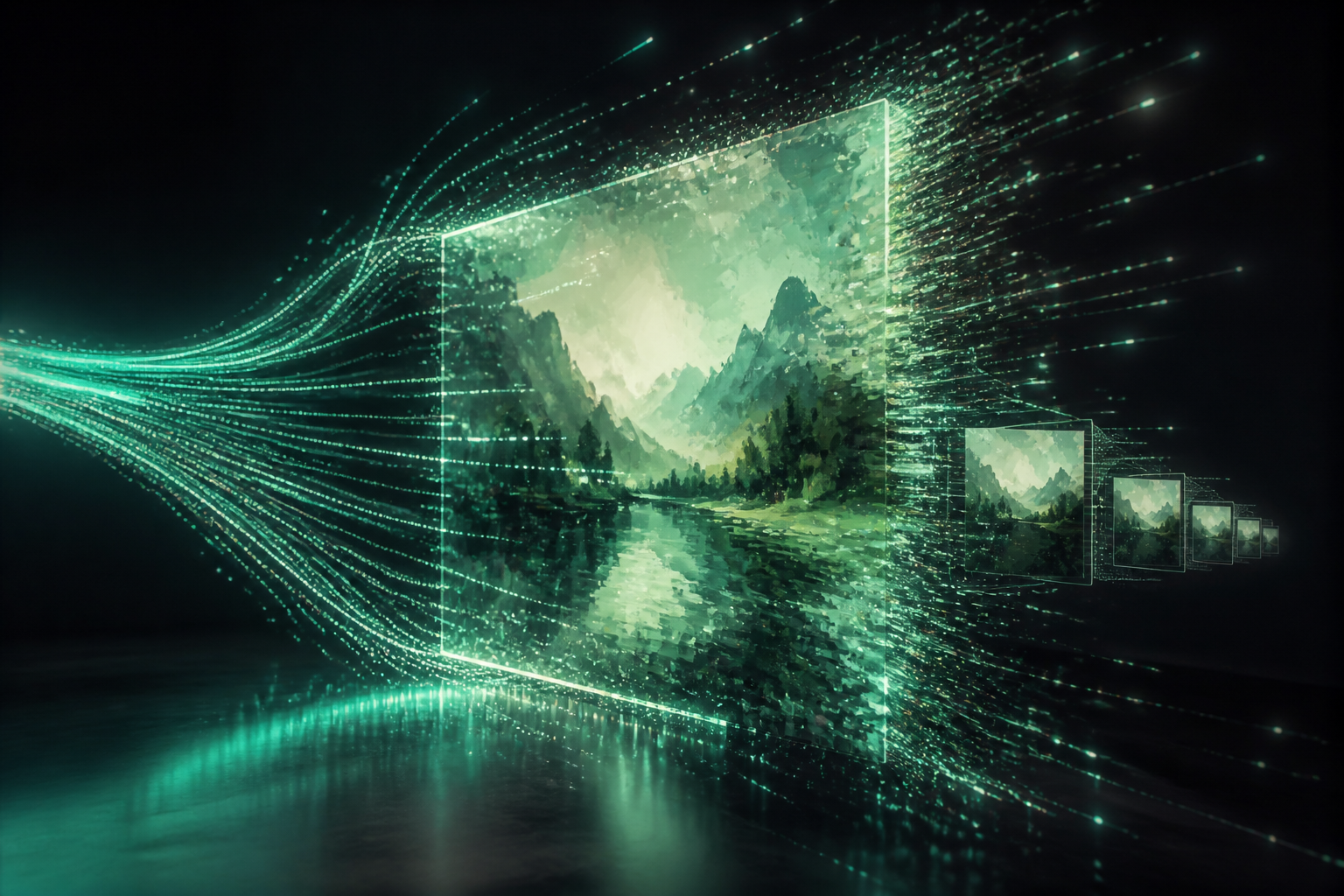
Midjourney V8.1 High-Speed-Generierungs-Workflow
04

Schnellere Generierung, mehr Versuche

Midjourney meldet Standard-Jobs in V8.1 etwa 4–5× schneller als frühere Versionen. Teste mehr Kompositionen und Einstellungen — verbringe Zeit mit Auswählen, nicht mit Warten.

  • Deutlich schnellere Standard-Jobs
  • SD für schnelles Erkunden
  • HD für finale Auslieferung
Midjourney Personalization Modell-Erstellung Beispiel
05

Personalization, die deinen Geschmack lernt

Mit Personalization folgen Ergebnisse deiner Ästhetik enger. Kombiniere es mit höherem --stylize, damit dein Profil wie ein zweiter Prompt wirkt.

  • Profilgesteuerte Bildsprache
  • Konsistentere Serienarbeit
  • Weniger repetitives Parameter-Tuning
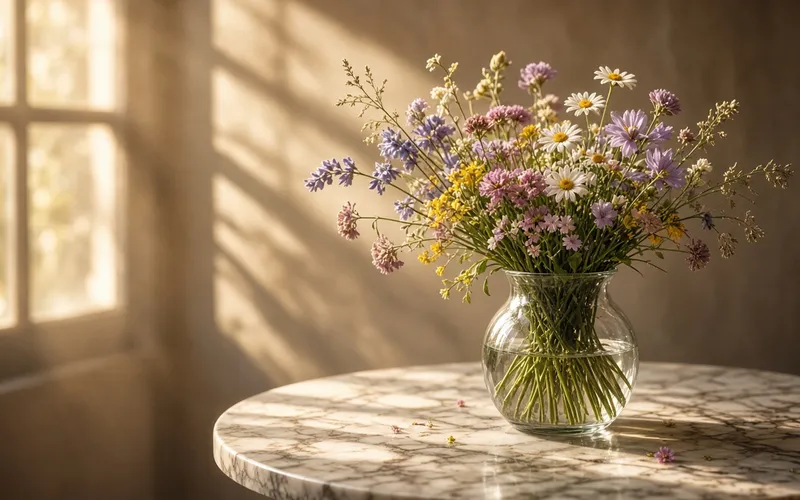
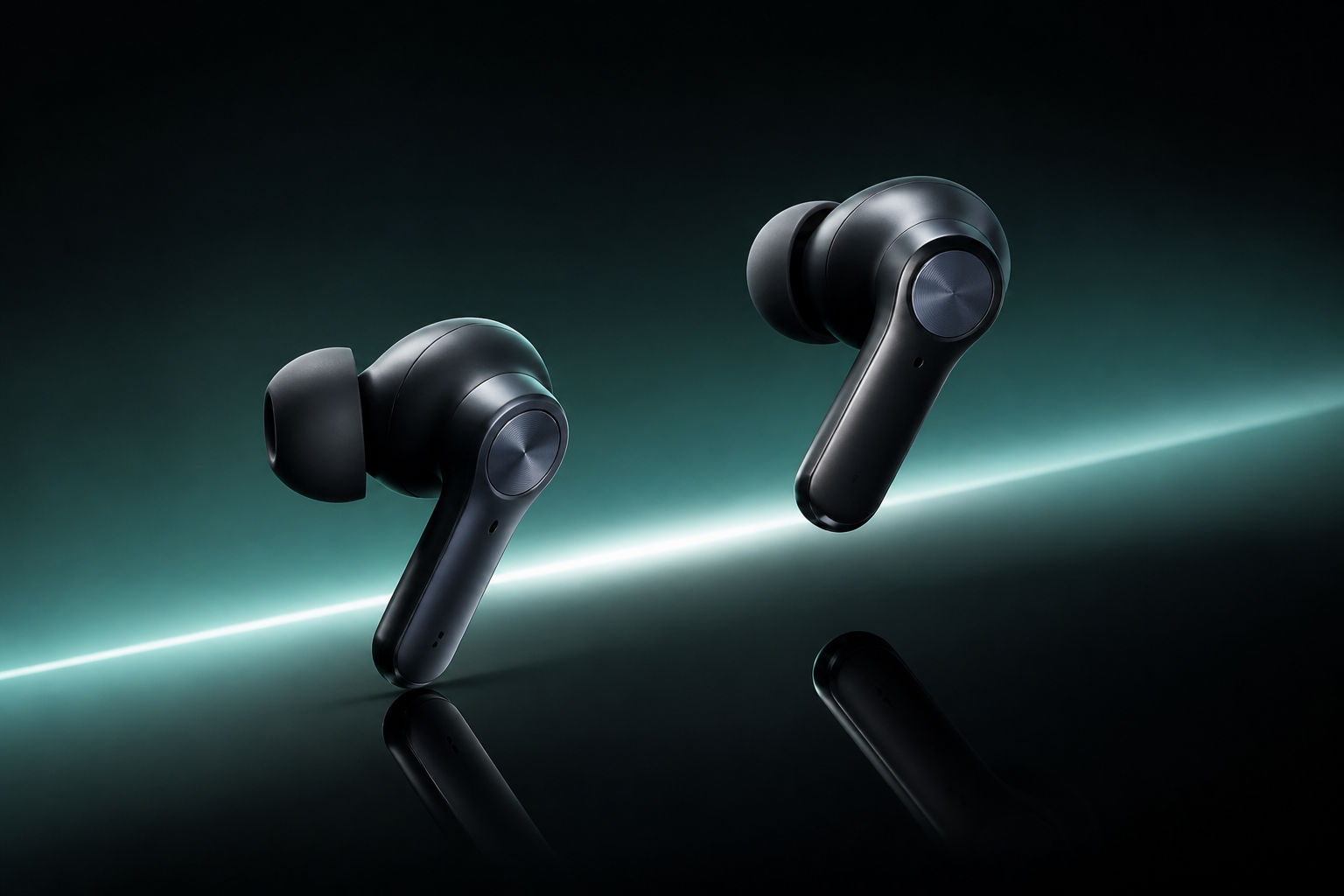
Midjourney Raw-Modus realistisches Produktfoto Beispiel
06

Raw-Modus für realistische Kontrolle

Schalte --raw ein, um den Standard-Ästhetik-Polish zu dämpfen und den Prompt führen zu lassen. Produktfotos, Architektur-Viz und neutrale Storyboards profitieren am meisten.

  • Weniger Standard-Stil-Bias
  • Höhere Prompt-Treue
  • Stark für Produkt und Realismus

Modell & Parameter

Im Fokus: Midjourney V8.1

Veröffentlicht am 14. April 2026 und seit dem 10. Juni 2026 Standardmodell. Standard-Jobs laufen etwa 4–5× schneller, mit nativer ~2K-HD-Ausgabe.

Standardmodell

V8.1

--hd

Natives 2K HD

Erzeugt hochauflösende Bilder ~2048px. HD ist in V8.1 günstiger und in den Einstellungen umschaltbar; nutze Run as HD, um einen gewinnenden SD-Seed in voller Qualität neu zu laufen.

In SD erkunden, in HD abschließen

--raw

Realismus / treue Kontrolle

Reduziert etwas Standard-Ästhetik für stärkere Prompt-Treue. Geeignet für Produktfoto-Look, neutrale Referenzframes und präzise Commercial-Visuals.

Einschalten, wenn du weniger Filter willst

--chaos

Variationsbereich

Erhöht Vielfalt und Überraschung. Höhere Werte treiben Komposition und Stil unter demselben Prompt weiter auseinander — ideal fürs Brainstorming.

Typischer Bereich: 0–100

--stylize

Stilisierungsstärke

Steuert, wie stark die Modell-Ästhetik eingreift. Mit Personalization lässt höheres Stylize oft dein Geschmacksprofil den Look führen.

Standard ~100; erkunde bis 1000

--draft

Draft-Modus

V8.1 Draft erzeugt viele günstige Previews auf einmal (z. B. 24), dann Vary auf Favoriten für volle Qualität — ideal für breite Kompositions-Sweeps.

Erst Layouts sichten, dann polieren

--v 8.1

Modellversion fixieren

Midjourney V8.1 erschien am 14. April 2026 und war ab dem 10. Juni 2026 Standard. Fixiere die Version explizit, wenn du ältere Workflow-Kompatibilität brauchst.

Standardmodell in den Einstellungen wechseln

Hinweis: V8.1 unterstützt das Legacy-Quality-Flag --q nicht. Wenn dein Workflow --q 4 braucht, nutze V7. Auf V8.1 bevorzuge SD/HD-Auflösungsstrategie plus --raw / --stylize für Finish-Kontrolle.

Erste Schritte

So nutzt du Midjourney

Vier Schritte von der Idee zum fertigen Bild — für Midjourney-Einsteiger gedacht.

  1. 1

    Studio öffnen

    Klick auf Midjourney testen, um ins Bildstudio zu kommen. Melde dich an oder erstelle ein Konto, dann starte die Generierung.

  2. 2

    Prompt schreiben

    Beschreibe Motiv, Stil, Licht und Komposition in einfacher Sprache. Füge Referenzbilder oder Style References hinzu, um die Richtung zu schärfen.

  3. 3

    Parameter und Auflösung setzen

    Nutze --raw, --stylize und --chaos nach Bedarf. Erkunde in SD, exportiere 2K-Finals in HD, wenn du zufrieden bist.

  4. 4

    Iterieren und exportieren

    Vary / Remix deine Favoriten, verfeinere den Prompt, exportiere für Design, Marketing oder Social.

Anwendungsfälle

Was du mit Midjourney erstellen kannst

Starte mit einem Prompt — verwandle Ideen in Bilder, die du sehen und veröffentlichen kannst.

Midjourney Anwendungsfall: Ein Prompt, ein Frame

01

Ein Prompt, ein Frame

Fange Komposition, Licht und Stimmung im Prompt ein und sieh das Ergebnis sofort — Inspiration verlässt das Skizzenbuch.

Midjourney Anwendungsfall: Porträts und Charakter-Looks

02

Porträts und Charakter-Looks

Erzeuge realistische Porträts, Character Sheets oder Mood-Studien — wechsle Make-up, Wardrobe und Objektiv-Sprache mühelos.

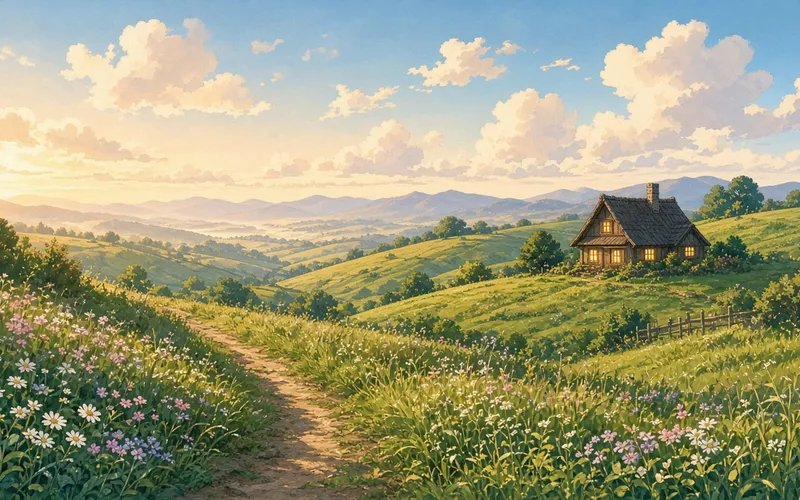
Midjourney Anwendungsfall: Illustration und Anime-Stile

03

Illustration und Anime-Stile

Wechsle frei von sanfter Illustration zu Anime-Ästhetik und fixiere eine Bildsprache, die sich nach dir anfühlt.

Midjourney Anwendungsfall: Fantasy-Szenen und Atmosphäre

04

Fantasy-Szenen und Atmosphäre

Baue Landschaften, Worldbuilding-Frames und cineastische Stills für Stories, Wallpapers oder Moodboards.

FAQ

Häufig gestellte Fragen

Funktionen, Parameter und Einstiegspfade für Midjourney V8.1.

Was ist Midjourney V8.1, und was hat sich verbessert?+
Midjourney V8.1 ist ein großes Midjourney-Bildmodell-Release vom April 2026 und seit dem 10. Juni 2026 Standard. Gegenüber früheren Versionen liefert es etwa 4–5× schnellere Generierung, schärfere Prompt-Detail-Lesung und native ~2K-HD-Ausgabe.
Unterstützt Midjourney V8.1 das Quality-Flag --q 4?+
Nein. Quality (--q) ist in V8.1 / V8.2 nicht verfügbar. Wenn dein Workflow --q 2 oder --q 4 braucht, wechsle vorübergehend zurück zu V7. Auf V8.1: in SD erkunden, in HD abschließen und Look mit --raw und --stylize steuern.
Wie generiere ich native 2K-HD-Bilder in Midjourney?+
Aktiviere HD in den V8.1-Einstellungen oder hänge --hd an deinen Prompt. Du kannst auch schnell in SD erkunden und dann Run as HD auf einem Favoriten nutzen, um denselben Seed in ~2048px neu zu laufen.
Was ist der Unterschied zwischen Text-zu-Bild und Bildreferenz?+
Text-zu-Bild stützt sich hauptsächlich auf geschriebene Prompts. Bildreferenz ergänzt Bild-Prompts, SREF oder Moodboards, um Komposition, Materialien oder Markenlook zu übertragen. Beides zusammen liefert meist kontrollierbarere Midjourney-Ergebnisse.
Wie sollten Einsteiger mit Midjourney starten?+
Starte mit kurzen, konkreten Prompts: Motiv + Stil + Licht + Komposition. Generiere zuerst mit Defaults, probiere dann --raw, --stylize und Style References. Folge unserem Tutorial Erste Schritte mit Midjourney für einen Schritt-für-Schritt-Pfad.
Wo kann ich Midjourney-Bilderzeugung sofort ausprobieren?+
Klick auf Midjourney testen auf dieser Seite, um ins Studio zu springen und loszulegen. Midjourney.ing bietet Modell-Überblick, Parameter-Guides und Tutorials, damit du V8.1 schneller meisterst.

Best Practices

Tipps für bessere Midjourney V8.1-Ergebnisse

Tip 01

Erst SD, dann HD

Sichte Kompositionen und Prompts in Standardauflösung, dann Run as HD — spart Zeit und GPU-Kosten.

Tip 02

Auf --raw für Realismus setzen

Für Produkt, Architektur und neutrale Boards Raw aktivieren, um Standard-Cinema-Polish zu reduzieren und Prompts führen zu lassen.

Tip 03

Personalization + höheres Stylize

Nach dem Training von Personalization höheres --stylize testen, damit dein Ästhetik-Profil die Stimmung führt.

Tip 04

Serien-Look mit Style Reference fixieren

Nutze SREF / Moodboards, um Markenfarbe und Pinselstrich zu verankern — und Style-Drift in einem Projekt zu stoppen.

Tip 05

Draft für breite Sweeps

Wenn du viele Richtungen brauchst, in Draft vorab ansehen und Gewinner auf volle Qualität heben.

Tip 06

Mit Motiv und Licht starten

Nenne zuerst Motiv, Objektiv und Licht, bevor du Stil-Adjektive stapelst — Klarheit schlägt Füllwörter.

Blog

Neues aus dem Blog

Alle ansehen →

Tutorials

Neueste Tutorials

Alle ansehen →

Bereit, wann du es bist

Starte mit Midjourney zu kreieren

Öffne das Studio und erkunde Text-zu-Bild und Stil mit V8.1. Prompts, Parameter und Tutorials findest du auf midjourney.ing.