Midjourney V8.2
如何使用 Midjourney V8.2:完整新手指南
Midjourney.ing10 分钟阅读
目录+
这篇 Midjourney V8.2 新手指南 将带你完成第一次图片生成:准备工作台、输入简单提示词、查看初次结果、修改一个细节,再选择值得继续优化的图片。开始之前,你不需要记住所有参数。
本文的目标是帮助你完成一次看得懂、能重复的生成与修改流程。我们会按实际操作顺序说明每一步,暂时不展开复杂的提示词理论。等你能够独立生成和修改图片,再阅读《V8.2 提示词指南》,学习更深入的写法与案例。
Midjourney V8.2 是什么(新手只需记住三点)
Midjourney 是面向创作者的 AI 图片生成 工具:你用自然语言描述画面,模型输出候选图,再迭代成片。对新手来说,Midjourney V8.2 只需先抓住:
- 先写清楚提示词:描述主体、场景、光线与构图。
- 生成并比较结果:查看第一组图片,每次只修改一个细节。
- 按需继续优化:根据实际项目和界面支持情况使用分辨率、图片参考或编辑功能。
第一次使用时,重点是完成一次图片生成与修改流程。如果所选模型和界面提供 SD 与 Run as HD 选项,可以先使用标准分辨率探索方向,再决定是否需要更高分辨率的生成结果。并非所有界面都会提供相同控制项,而且更高分辨率不会自动修复画面内容问题。
开始之前:5 分钟准备清单
- 打开图片生成界面。 确认能够进入可用的图片生成页面,并找到提示词输入区域。
- 检查所选模型。 如果当前界面提供 V8.2,可选择它完成本教程。不同界面提供的模型版本与操作选项可能不同。
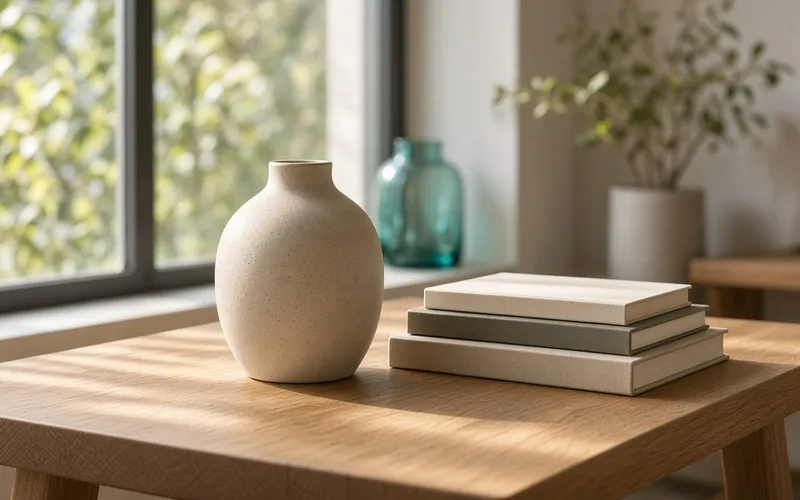
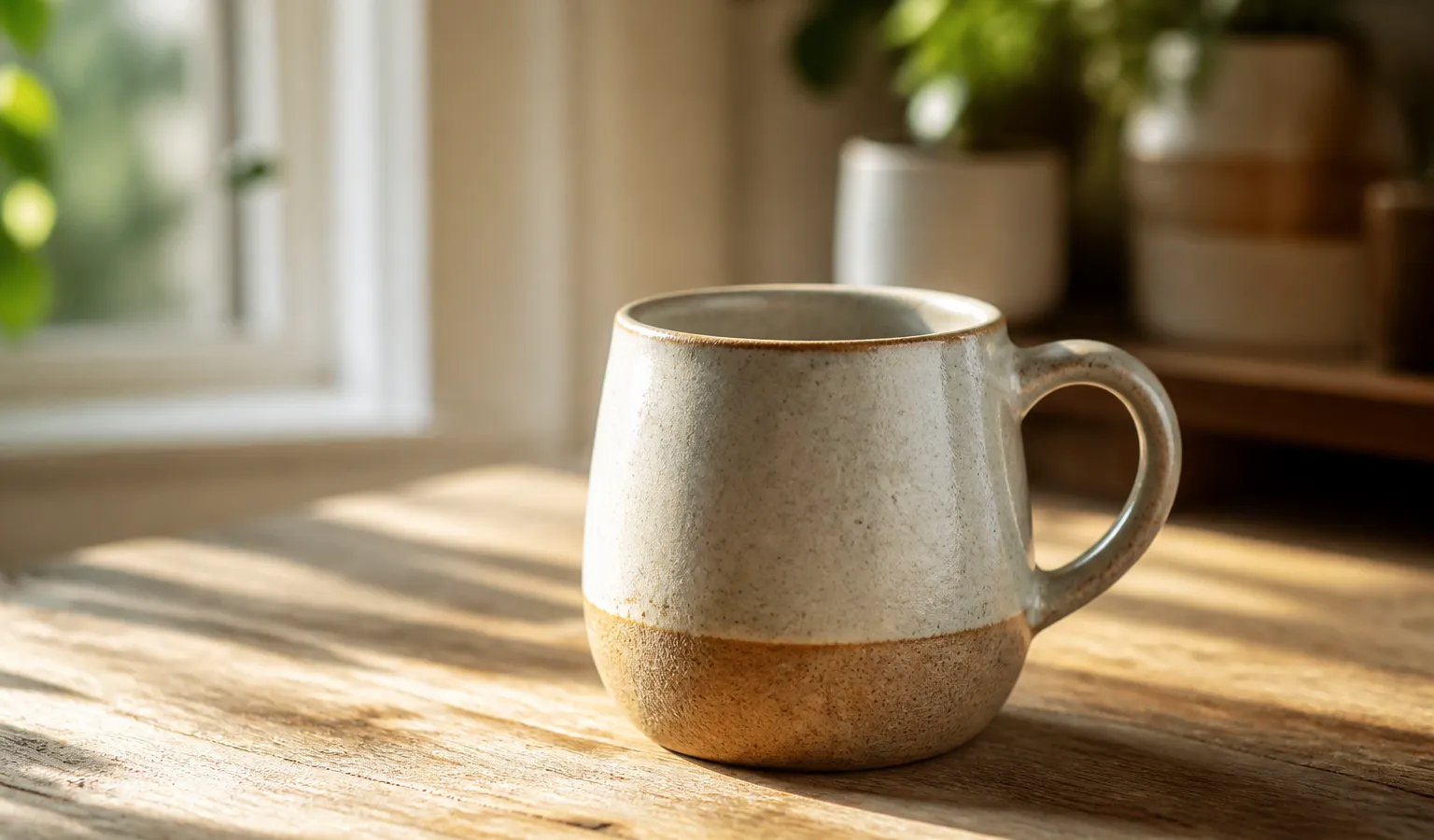
- 选择一个简单主体。 第一轮练习使用「木桌上的陶瓷马克杯」即可。
- 找到生成入口。 确认在哪里提交提示词,以及在哪里查看生成图片。
- 保持第一次测试简单。 熟悉基本流程之前,不必同时添加多个参考素材或陌生参数。
如果需要更全面的入门介绍,可以阅读《从零开始使用 Midjourney》。
第一步:用结构写提示词(文生图核心)
第一次生成时,只需写清楚能够辨认画面的几个要素:
- 主体: 一个陶瓷马克杯。
- 场景: 木质桌面。
- 光线: 柔和的清晨窗光。
- 构图: 中景。
- 可选风格: 自然的产品摄影。
直接使用下方原有的马克杯英文提示词即可。完成第一次生成后,可以通过《V8.2 提示词指南》进一步学习提示词结构。
可直接照做的第一条提示词
a ceramic mug on a sunlit wooden table, medium shot, soft morning window light from the left, shallow depth of field, natural wood grain, quiet product photography --stylize 100要点:
- 先写「看见什么」,再写「像什么风格」
- 中文提示词也能用;关键结构信息仍建议具体、可验证
- 少用互相打架的词(同时强调「极简」与「华丽巴洛克」)
更多结构技巧见《Midjourney 提示词技巧》;场景模板见《提示词案例库》。
第二步:生成并比较第一组图片
提交马克杯提示词,查看生成结果。第一轮的重点是找到合适的构图方向,而不是立即完善所有细节。
- 生成第一组图片。 等待结果出现。
- 选出一张有潜力的图片。 观察主体、光线和画面取景是否符合要求。
- 只修改一个细节。 例如,把「柔和的清晨窗光」改为「温暖的傍晚光线」。
- 再次生成。 将新结果与上一轮进行比较。
- 保留更符合目标的方向。 如果有需要,可以继续做小幅修改。
如果当前界面提供 SD 或标准分辨率生成选项,可以考虑在探索阶段使用。不同界面的具体控制项可能有所不同,不应假定每个平台都有相同按钮。
第三步:优化选中的图片
当你选出值得继续优化的图片后,先检查画面,再决定是否需要更高分辨率的生成结果。
- 检查选中的图片。 观察主体、构图、光线和重要细节。
- 寻找可用的高分辨率选项。 如果所选模型和界面支持 Run as HD 或相应生成设置,先确认该功能是否可用。
- 根据需要使用该功能。 更高分辨率不会自动修复构图问题或不准确的内容。
- 检查新的生成结果。 与原图比较,判断是否符合使用需求。
想进一步了解分辨率选择,可阅读《HD 与 SD》。
第四步:新手最常用的三个参数
--raw:更听话,少默认滤镜
Raw 会减少 Midjourney 自动加入的部分艺术化风格。第一次测试时,可以使用同一条提示词,分别生成开启和关闭 Raw 的结果,再进行比较。不要认定 Raw 一定能生成更准确的照片。具体练习可参考《Raw 写实练习》。
--stylize:美学介入强弱
Stylize 控制艺术化诠释的程度。建议先使用默认值 100 生成基准图片,再调整数值进行对比。较高数值不代表一定有更好的画质或更高的分辨率。
--chaos:候选差异大小
Chaos 会影响初始生成结果的多样性。第一次练习可以保持原有设置,等熟悉基本操作后,再通过调整它探索不同构图。
参数总表可参考《V8.1 参数速查》(V8.2 沿用同一套现行参数逻辑)。
第五步:用参考把「运气」变成可复用流程
当你需要同一角色、同一品牌色或多张账号视觉一致时:
新手常见翻车(堆词、过早 HD、忽略风格参考)见《Midjourney 新手易犯错误》。
一条可收藏的 V8.2 新手检查清单
| 步骤 | 做什么 | 完成标准 |
|---|---|---|
| 1 | 检查所选模型与可用控制项 | 清楚当前界面支持哪些设置 |
| 2 | 写一条简单提示词 | 主体、场景与光线描述明确 |
| 3 | 生成并比较图片 | 选出一张有潜力的结果 |
| 4 | 修改一个细节并再次生成 | 能够比较修改前后的变化 |
| 5 | 根据需要使用其他设置 | 结果符合预期用途 |
写在最后:从「会点」到「会用」
当你能够输入提示词、生成图片、选出有潜力的结果、修改一个细节,并检查新结果时,就已经完成了最重要的入门流程。图片参考和更多参数可以作为下一步学习内容,但不是第一次成功生成图片的前提。
完成第一次生成后,可以继续优化提示词、比较不同结果,并根据实际需要和界面支持情况使用分辨率或图片参考功能。需要提示词深挖时,继续读《V8.2 提示词指南》即可。