Midjourney 提示词
Midjourney 提示词案例库:10 组可直接改用的 V8.1 场景模板
Midjourney.ing10 分钟阅读
目录+
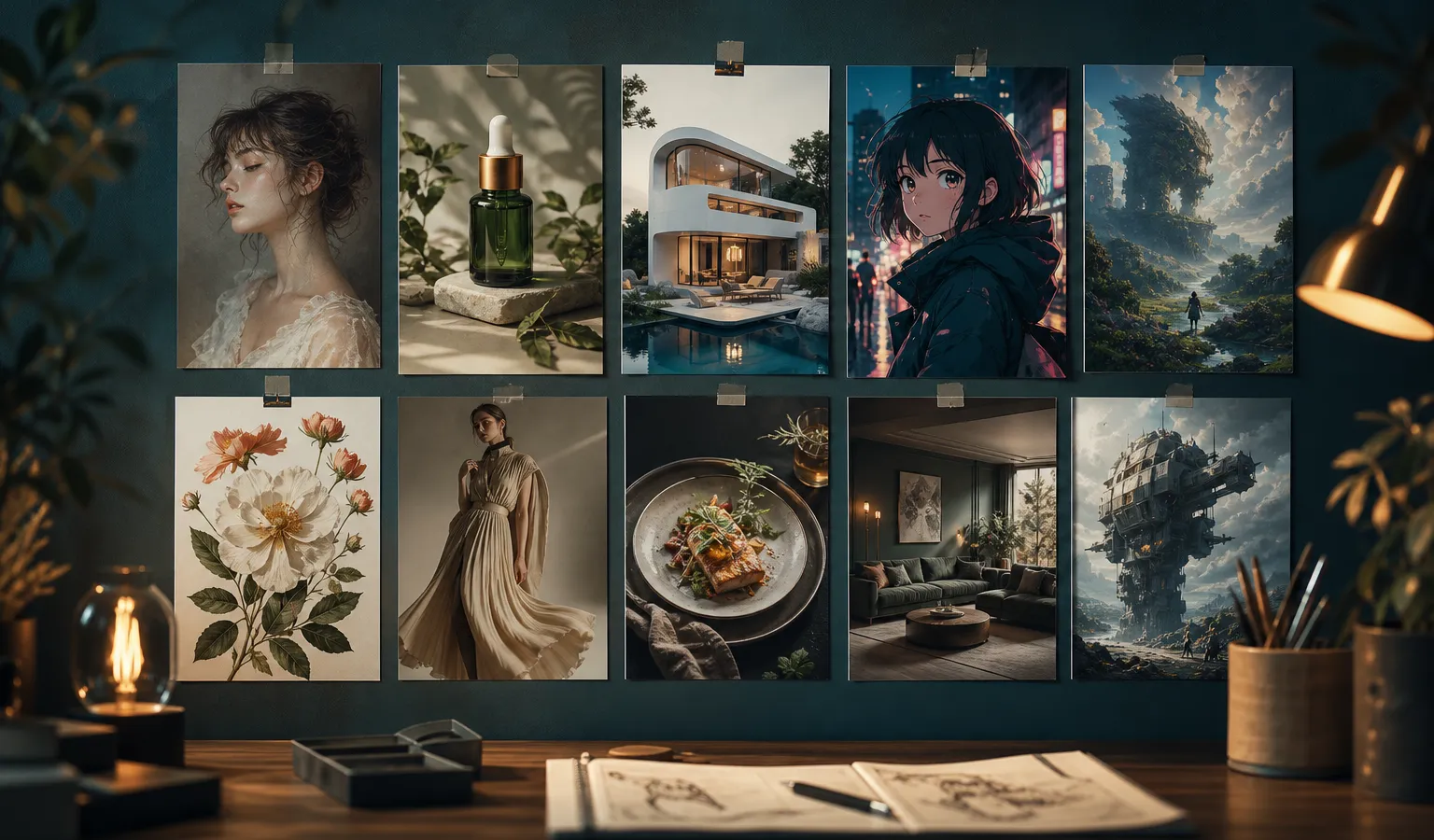
写 Midjourney 提示词 最省事的方式,不是背词表,而是备一套能改主体、换光影的场景模板。本文给出 10 组面向 Midjourney V8.1 的可直接改用案例,覆盖常见 文生图 / AI 绘画 需求:人像、产品、建筑、动漫、奇幻、植物、时尚、美食、室内与概念艺术。每组都含英文起步句(模型最稳的输入习惯)、中文改法说明,以及 --raw / --stylize / SD→Run as HD` 的用法建议。
如果你还在搭提示词骨架,可先读《Midjourney 提示词技巧》;想走完整条链路,可配合《Midjourney AI 绘画入门到成片》。
使用前:三条改模板规则
- 只改一个变量
第一次替换主体;确认方向后再改镜头或时间光。一次改太多,很难知道哪句有效。 - 探索用 SD,成片用 HD
Midjourney V8.1 支持原生约 2K 高清。模板试跑留在 SD,锁定后用 Run as HD 或--hd。 - 风格词点到为止
先写清「看见什么」,再补风格。系列内容可再挂 SREF / Moodboards;个人审美档案可开 Personalization 并适当提高--stylize。
说明:下列 prompt 为英文模板。你也可以用中文写 Midjourney 提示词;关键仍建议按「主体 → 镜头 → 光影 → 材质 → 轻风格 → 参数」排序。
案例 1:写实人像(社媒 / 角色定妆)
适合: 头像、角色设定、时尚半身
建议参数: 默认 stylize;需要更贴字面时加 --raw;定稿 Run as HD
portrait of a young woman with wind-swept hair, medium close-up, soft window light from camera left, shallow depth of field, natural skin texture, quiet editorial photography --stylize 100怎么改: 换年龄/性别/发型;把 window light 换成 golden hour rim light 或 overcast softbox;需要更商业可加 --raw。
案例 2:产品静物(电商主图)
适合: 瓶罐、3C、包装、桌面静物
建议参数: --raw;stylize 偏低到中等;SD 试构图后 HD 出片
matte ceramic skincare bottle on travertine slab, 45-degree product shot, soft diffused studio light, subtle reflection, clean negative space, commercial still life photography --raw --stylize 50怎么改: 替换产品名与材质(brushed aluminum / frosted glass);背景可改 seamless light gray;避免同时堆「奢华」「极简」等互相打架的词。
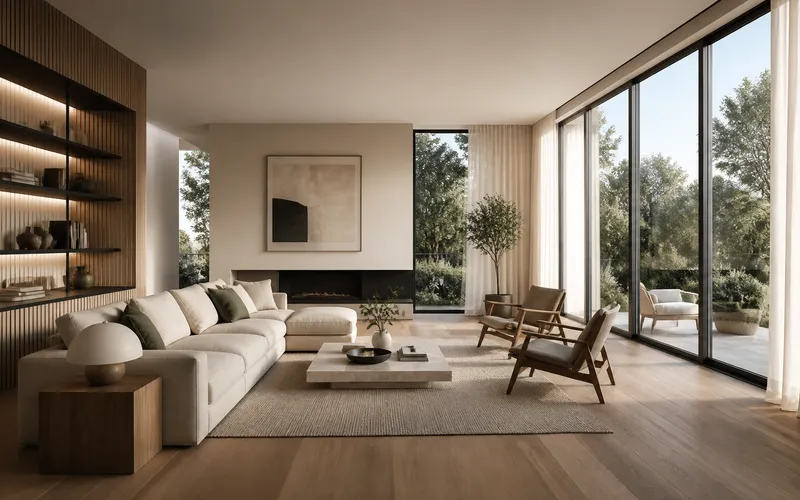
案例 3:建筑与室内可视化
适合: 空间方案、室内氛围板、建筑概念
建议参数: --raw 提升服从度;chaos 偏低以稳住透视
sunlit contemporary living room with oak flooring and linen sofa, wide-angle interior view, morning light through floor-to-ceiling windows, soft shadows, realistic materials, architectural visualization --raw --stylize 80怎么改: 改房间类型(厨房/展厅/酒店大堂);改时段光;需要系列统一时用同一 Moodboard 或 SREF。
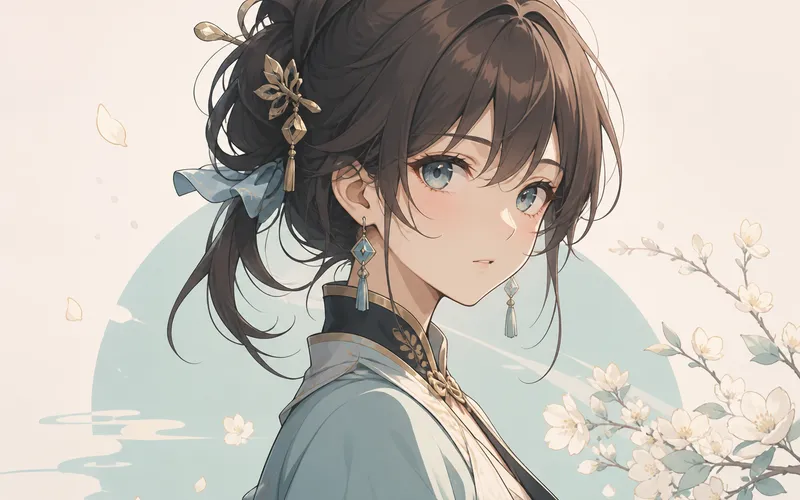
案例 4:动漫 / 插画角色
适合: 角色立绘、封面插画、二次元风 AI 绘画
建议参数: 不开 --raw(保留绘画感);stylize 可略高;系列用 SREF
anime-style character standing on a rainy neon street, full body, cel shading, vivid cyan and magenta lights, detailed outfit design, clean linework, key visual illustration --stylize 250怎么改: 改姿态与服装;把 cel shading 换成 soft watercolor 或 thick paint illustration;账号视觉固定后挂上风格参考。
案例 5:奇幻场景与气氛图
适合: 世界观、壁纸、叙事静帧
建议参数: chaos 可略高做发散;优胜后再降 chaos 精修
ancient cliffside temple above a sea of clouds at dusk, ultra-wide establishing shot, volumetric god rays, mossy stone, cinematic atmosphere, fantasy concept art --chaos 20 --stylize 150怎么改: 换主体地标;改天气与时段;若要更写实地貌,可试一轮 --raw 对比。
案例 6:植物与自然微距
适合: 植物插画、包装点缀、自然纹理素材
建议参数: 默认或轻 stylize;微距注意景深描述
macro photograph of dewy fern fronds in a misty forest, extreme close-up, soft backlight, fine water droplets, rich greens, tranquil nature photography --stylize 100怎么改: 换植物种类;photograph 可改为 botanical illustration;做品牌系列时锁定色板 + SREF。
案例 7:时尚大片与造型
适合: Lookbook、造型实验、活动视觉
建议参数: 探索可提高 chaos;成片前用 Vary Subtle;HD 交付
high-fashion editorial of a model in sculptural ivory coat, full-length pose on concrete plaza, hard midday sun, strong geometric shadows, 85mm lens look, modern fashion photography --stylize 120怎么改: 改服装材质与色;光可换成 night flash 或 soft overcast;人物气质可用图片参考加强一致性。
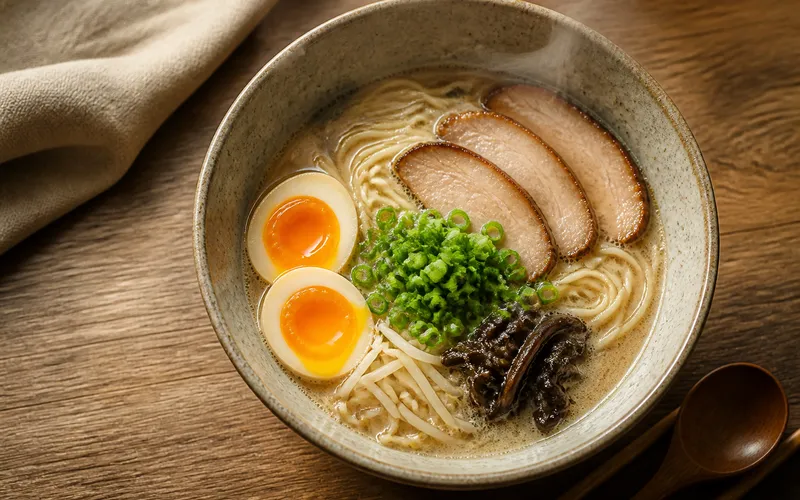
案例 8:美食与餐桌场景
适合: 菜单、内容账号、包装氛围图
建议参数: 写实向可加 --raw;注意「食物主体清晰」优先于华丽形容词
overhead shot of handmade ramen bowl with soft egg and scallions, steam rising, warm kitchen side light, ceramic bowl texture, appetizing food photography --raw --stylize 70怎么改: 换菜品;构图可改为 45-degree tabletop;避免过多道具抢走主体。
案例 9:室内产品场景(生活方式)
适合: 家居、生活方式电商、场景化卖点图
建议参数: 中等 stylize;系列用 Moodboards;定稿 Run as HD
lifestyle scene of a ceramic pour-over set on a wooden breakfast table, morning window light, casual lived-in interior, shallow depth of field, natural color grade, lifestyle product photography --stylize 100怎么改: 换产品与桌面材质;时段光可改黄昏;需要品牌统一时固定镜头语言与 SREF。
案例 10:概念艺术与科幻静帧
适合: 游戏/影视概念、海报底图、方向探索
建议参数: Draft 或高 chaos 广撒网;优胜后 Remix + HD
lone explorer on a bioluminescent alien shoreline under twin moons, cinematic wide shot, volumetric mist, intricate costume details, moody teal palette, sci-fi concept art --chaos 30 --stylize 180怎么改: 换世界观关键词;需要更可控时可降 chaos,并加图片参考锁定构图。
把案例变成稳定工作流
| 步骤 | 做什么 | 目的 |
|---|---|---|
| 1 | 选最接近用途的模板 | 减少从零堆词 |
| 2 | 只替换主体/场景名词 | 快速验证方向 |
| 3 | SD 出 4–8 张,必要时调 --chaos |
锁定构图 |
| 4 | 按场景开关 --raw、调 --stylize |
提升可控性 |
| 5 | 需要系列感时加 SREF / Moodboards / Personalization | 视觉统一 |
| 6 | Vary / Remix 小步迭代 | 优化细节 |
| 7 | Run as HD 输出约 2K 成片 | 交付级 AI 图片生成 |
常见改坏模板的原因
- 风格词互相冲突(写实摄影 + 厚涂插画同时出现)
- 一上来就 HD 试错(贵且慢;V8.1 应 SD→HD)
- 把 V7 的
--q习惯搬到 V8.1(V8.1 / V8.2 不支持--q) - 只追求单张惊艳,不做风格锚点(账号与品牌会「每张都像新品」)
- 提示词过长却没有优先级(主体淹没在形容词里)
和站内内容怎么配合
- 结构法深挖:读《Midjourney 提示词技巧》
- 分辨率策略:读《Midjourney HD 与 SD》
- V8.1 能力与迁移注意:读《Midjourney V8.1 新功能解析》
- 端到端流程:读《Midjourney AI 绘画入门到成片》
- 动手操作:看教程《从零开始使用 Midjourney》
本站 midjourney.ing 持续整理 Midjourney V8.1 的提示词习惯、参数策略与可执行教程。选好上面任一模板,从页头「立即体验 Midjourney」进入工作台,用 SD 跑通第一轮,再 Run as HD——比空谈词库更快出成片。
结语
Midjourney 提示词案例库 的价值,是把「灵感」变成可复用资产。先用这 10 组 V8.1 场景模板拿到可读结果,再按主体、光影与参数小步改;配合文生图结构、风格参考与高清定稿,你的 AI 绘画 会从随机出图,变成稳定交付。从一组最贴近你当前需求的模板开始改第一句——今天就能跑出可发表的候选图。