Midjourney 图生图
Midjourney 图片参考与图生图使用教程
Midjourney.ing18 分钟阅读
目录+
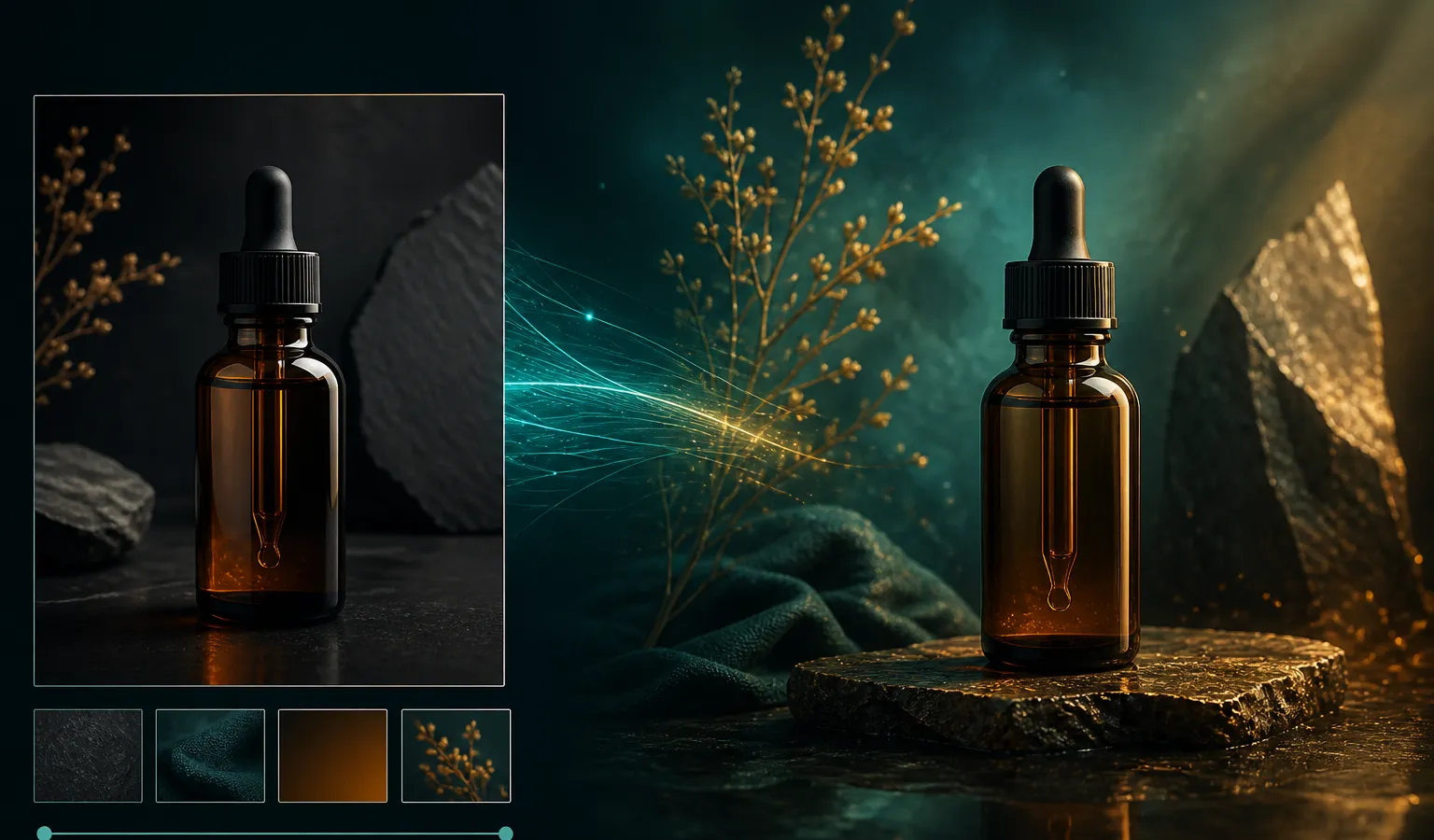
图片参考可以帮助我们表达一些难以仅用文字说明的视觉想法。例如,你可能希望参考某种构图、摄影风格,或者为一组图片建立相近的视觉方向。
在 Midjourney 中,不同的图片参考功能具有不同用途。Image Prompt 不等于 Style Reference,Moodboards 也不是普通参考图片的另一种叫法。
本教程将介绍如何开始使用参考图、选择合适的参考方式、结合文字提示词,以及检查和优化生成结果。具体控件和功能组合可能因模型版本与创作界面而不同。
快速开始:如何使用图片参考
在学习高级设置之前,可以先按照下面的基础流程尝试。
- 准备一张能够清楚表达视觉方向的图片。
- 打开支持相应图片参考功能的创作界面。
- 使用当前界面支持的参考方式添加图片。
- 输入文字 Prompt,描述希望生成的新画面。
- 生成图片,检查结果,再根据需要调整提示词或参考方式。
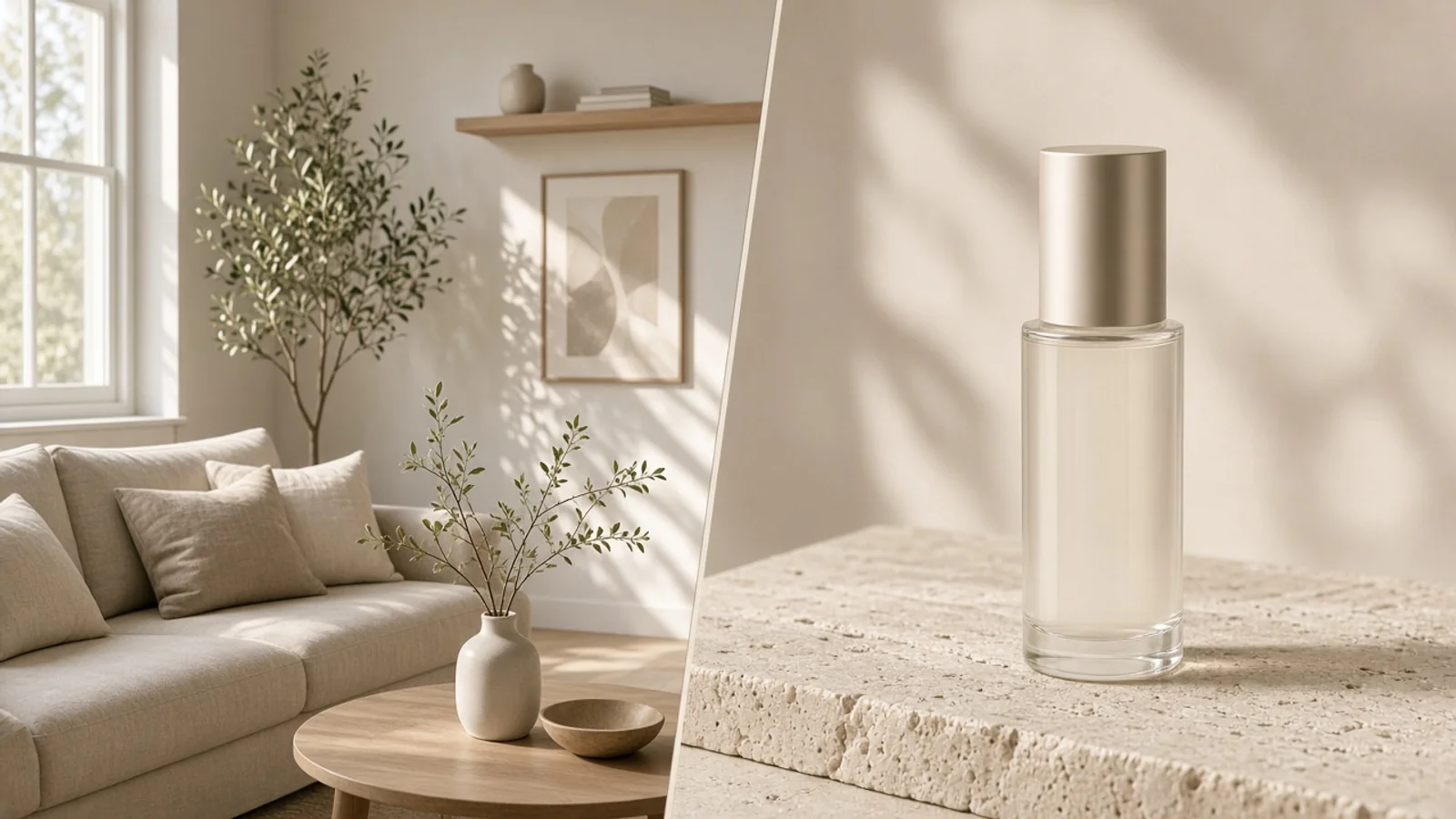
例如,你可以使用一张光线柔和的室内照片作为视觉参考,同时通过文字提示词描述希望创作的产品摄影画面。
参考图片用于传达部分视觉方向,文字提示词则用于说明新图片应该包含什么。
不同界面的上传方式和参考设置可能不同,不应假设所有工作台都使用相同的操作控件。
什么是 Midjourney 图片参考?
图片参考是指在 AI 图片创作过程中,使用现有图片提供视觉信息。
与完全依靠文字描述不同,参考图能够表达一些更直观的画面特征。
根据使用的功能不同,参考信息可能涉及构图、视觉元素、色彩、质感或整体艺术方向。
参考图片并不保证生成完全相同的主体、布局或细节。
使用前最重要的是先确定:你希望这张图片影响生成结果的哪个方面?
Midjourney 图片参考有哪些类型?
Midjourney 提供不同的视觉参考方式,它们不能简单地相互替代。
Image Prompt:图片提示
Image Prompt 将已有图片作为视觉输入,并与文字提示词配合使用。
它可以帮助表达画面元素和构图想法,减少完全依靠文字描述的难度。
当原始图片本身包含你希望传达的视觉信息时,可以考虑使用 Image Prompt。
但它不能保证每个物体或细节都被完全复制。
Style Reference:风格参考
Style Reference 更侧重传达视觉风格,而不是完整复制参考图中的内容。
当你希望探索特定的色彩处理、质感、光线氛围或插画风格时,可以考虑使用风格参考。
例如,你可以借助某种风格方向,为不同主体的图片建立相近的视觉审美。
风格参考不保证人物、产品或场景在多次生成中完全一致。
Moodboards:情绪板与视觉风格方向
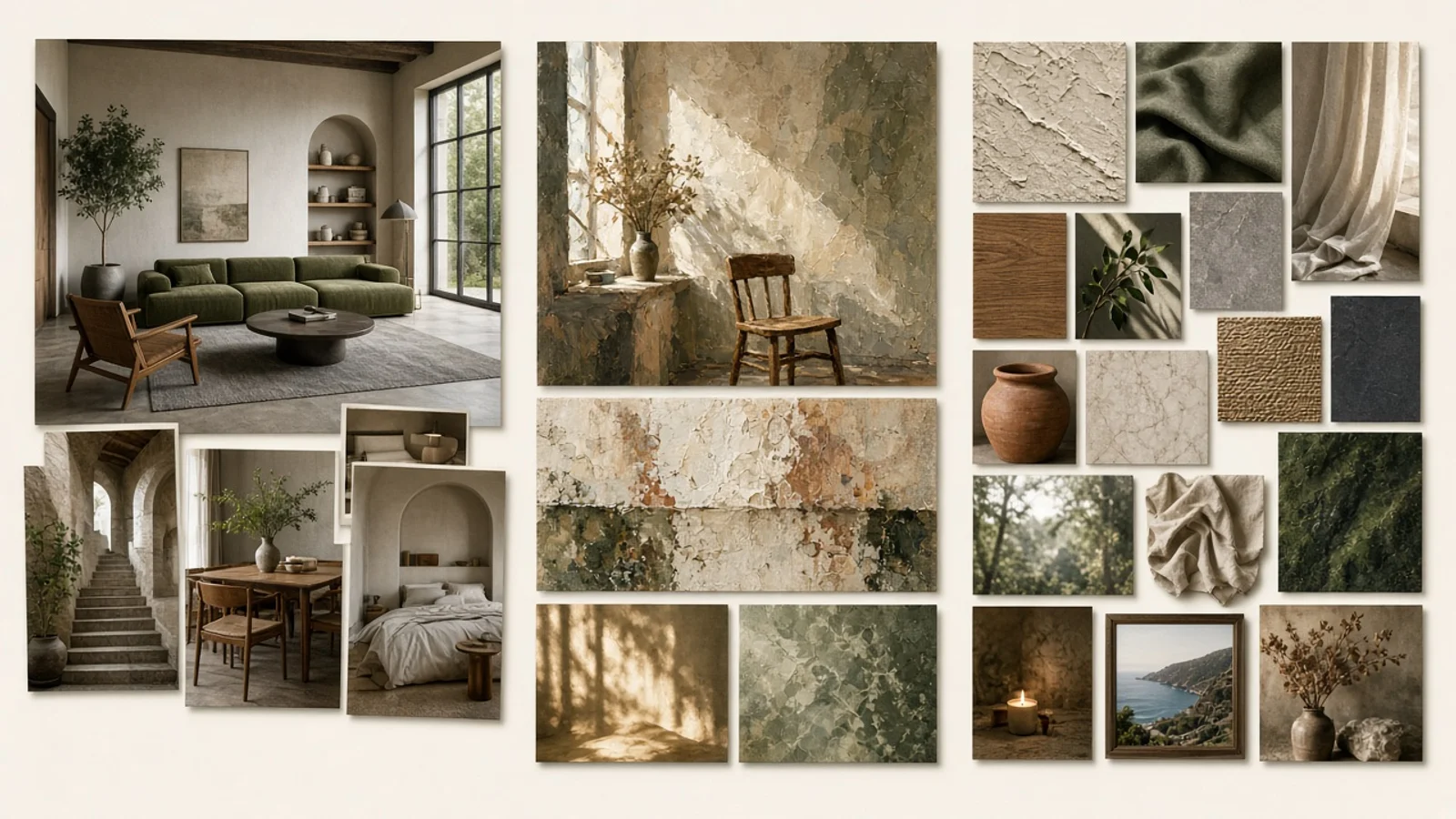
Moodboards 通过一组视觉偏好或参考内容,帮助表达更广泛的审美方向。
当你希望探索视觉身份,或者让一系列创作保持相近的风格方向时,可以考虑使用 Moodboards。
Moodboards 与 Style Reference 的工作流程和兼容性规则不同,不能默认它们的控件或参数可以任意组合。
如何选择合适的图片参考方式?
选择参考方式时,先判断你希望影响画面的哪个方面。
| 你的目标 | 参考方式 | 需要注意 |
|---|---|---|
| 传达画面元素或构图 | Image Prompt | 生成结果可能重新解释原图 |
| 引导整体视觉审美 | Style Reference | 风格参考不保证主体身份一致 |
| 探索更广泛的创作方向 | Moodboards | 功能支持和兼容性取决于工作流程 |
如果主要目的是描述主体和场景,可以先编写清晰的文字提示词。
当参考图片能够补充文字难以表达的视觉信息时,再加入对应的参考方式。
在不了解各项功能用途之前,不建议同时叠加多种参考方式。
图片参考实用操作流程
第一步:明确创作目标
先确定你希望参考图影响构图、视觉风格、氛围,还是画面的其他特征。
明确目标后,才更容易选择合适的参考方式。
第二步:选择合适的参考图片
选择能够体现目标视觉特征的图片。
相比包含大量无关元素的图片,主体清楚、视觉方向明确的参考图通常更便于观察和比较。
第三步:选择参考方式
根据创作目标选择 Image Prompt、Style Reference 或其他当前支持的参考方式。
使用前确认当前模型和工作台提供哪些控件。
第四步:编写配合参考图的文字 Prompt
文字提示词应该明确描述你希望生成的新图片。
例如:
示例 Prompt
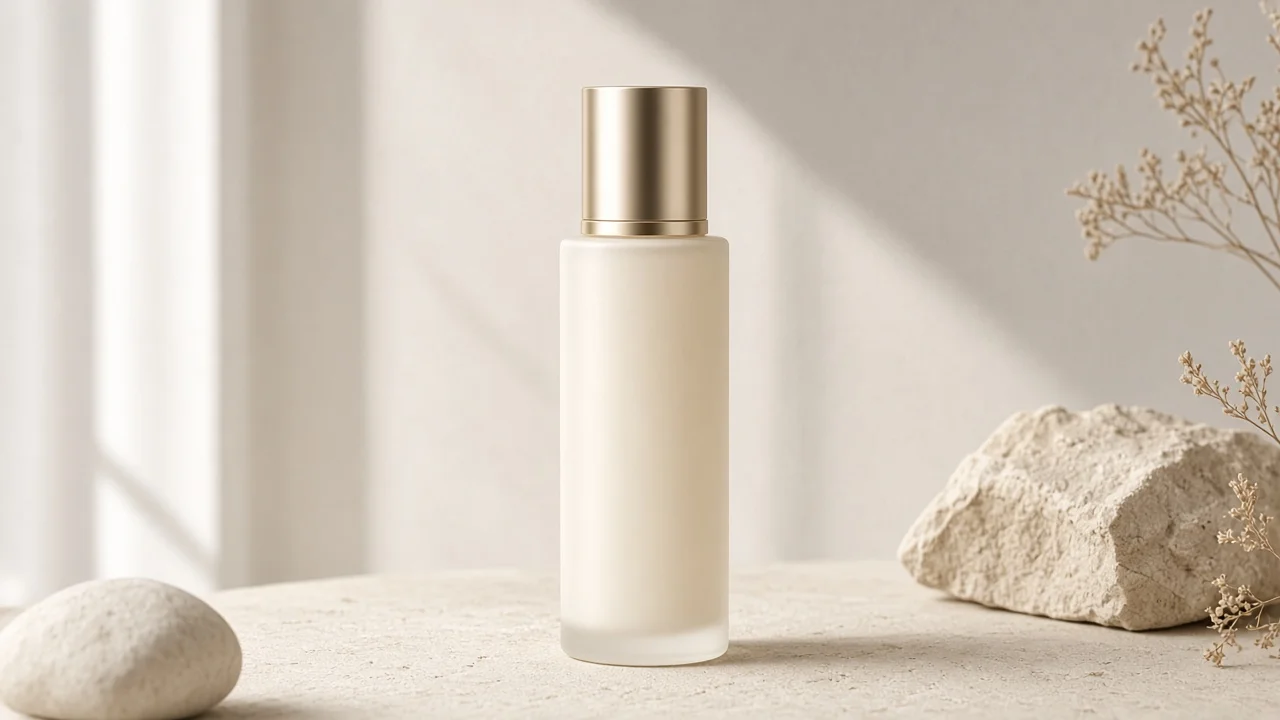
A premium skincare bottle on a pale stone surface, soft window light, minimal background, elegant product photography --ar 16:9这条提示词明确了产品主体和拍摄场景。合适的参考图片则可以补充构图或风格方面的视觉方向。
在支持 Midjourney 参数语法的界面中,--ar 16:9 用于请求宽屏画幅。如果当前工作台使用独立的画幅比例控件,则应通过对应控件进行设置。
第五步:生成并检查结果
使用当前界面提供的操作生成图片。
将结果与原本的创作目标进行比较。
重点检查主体、构图、光线和整体视觉方向是否符合预期。
不要默认生成结果会完全复制参考图片。
第六步:每次优先调整少量变量
如果构图不符合预期,可以进一步明确提示词中的构图要求,或重新考虑参考图片。
如果整体风格不符合预期,可以检查风格参考或文字描述。
每次优先调整一到两个要素,更容易观察不同修改带来的变化。
第七步:保存生成结果
获得满意的图片后,使用工作台提供的保存功能。
图片尺寸、增强选项和文件格式取决于具体界面及模型。
SD 到 HD 并不是所有生图流程都必须经过的步骤。
Midjourney 图片参考应用示例
产品摄影
产品参考图可以帮助表达包装外观、构图或希望探索的摄影氛围。
例如,可以将产品视觉参考与描述护肤品瓶身、简洁背景的文字提示词结合使用。
如果产品标签、比例或其他细节必须准确,应仔细检查生成结果。参考图不能保证精确复现。
人物视觉
人物参考图可以传达人物视觉特征、光线、造型或整体氛围。
通过文字提示词进一步说明希望使用的场景、构图,以及摄影或插画风格。
不要认为普通 Image Prompt 或 Style Reference 可以保证人物面部身份及细节始终完全一致。
建筑设计
建筑参考图可以帮助传达材质、形态、光线和空间氛围。
例如,可以使用包含暖色混凝土和大面积玻璃的参考图片,再通过文字提示词描述现代建筑外观。
生成结果应作为创意视觉图片进行评估,而不是准确的建筑技术图纸。
如果希望进行更完整的练习,可以继续阅读专门的实操教程。
图片参考常见错误与解决方法
没有明确目标就添加参考图
问题:
添加图片前,没有确定希望参考图影响哪个方面。
解决方法:
先判断自己希望参考构图、风格、主体信息还是画面氛围,再选择对应的参考方式。
期待完全复制参考图片
问题:
认为生成图片中的所有物体、细节和比例都应该与原图一致。
解决方法:
将参考图视为创作指导。如果某些细节必须准确,应单独检查生成结果。
混淆 Image Prompt 和 Style Reference
问题:
希望参考场景内容或布局,却使用了主要用于表达视觉风格的参考方式。
解决方法:
根据参考图在创作中的实际用途选择功能。
文字提示词与参考图相互冲突
问题:
文字描述的视觉方向与参考图传达的信息不一致。
解决方法:
让文字提示词和参考图片形成更清晰、协调的关系。
一次修改太多变量
问题:
同时替换参考图、提示词和其他设置。
解决方法:
每次优先调整一到两个要素,并比较结果。
认为所有版本都支持相同功能
问题:
没有确认兼容性,就直接套用其他模型版本或工作台的参数说明。
解决方法:
先确认当前环境实际支持的参考方式和操作控件。
将教学示意图当成实测结果
问题:
认为某张示例图片能够证明某条提示词一定会生成完全相同的画面。
解决方法:
将案例用于理解创作方向,而不是视为可重复获得相同结果的保证。
模型版本与功能兼容性
不同 Midjourney 模型版本及创作界面支持的参考功能、参数语法和操作控件可能不同。
使用某个版本专属的工作流程前,应先确认相关参考方式是否受到支持。
不要默认某个模型一定具有原生 2K 输出能力,也不要将 SD 到 HD 视为所有用户必须执行的步骤,更不能认为某种参考方式能够保证完全一致的生成结果。
如果工作台提供独立操作控件,应优先使用当前界面实际支持的方式,而不是默认所有 Midjourney 风格参数都可以直接使用。
相关 Midjourney 教程
你可以通过以下教程进一步了解图片参考功能。
图片参考专题
比较不同图片参考方式,探索相关功能。
Image Prompt 教程
了解如何将图片作为视觉输入。
Style Reference 教程
了解风格参考的用途和局限性。
图片参考实操教程
通过更完整的练习学习如何使用视觉参考。
Midjourney 图片参考常见问题
如何在 Midjourney 中添加参考图片?
打开支持相应图片参考功能的创作界面,通过当前界面提供的方式添加图片,再配合文字提示词进行创作。具体操作取决于界面和模型版本。
Image Prompt 和 Style Reference 有什么区别?
Image Prompt 将图片作为视觉输入,可能影响画面内容或构图。Style Reference 则更侧重表达整体视觉风格。
Midjourney 能完全复制参考图片吗?
参考图不能保证完全复现。生成结果可能重新解释原图中的细节、构图和风格。
图片参考可以和文字 Prompt 一起使用吗?
在支持的图片参考工作流程中,可以将视觉输入与文字描述结合使用。具体控件及组合方式取决于功能和界面。
Moodboards 和 Style Reference 是一样的吗?
不是。Moodboards 提供更广泛的风格方向工作流程,而 Style Reference 使用不同的视觉参考方式。不能默认它们的控件与兼容性完全相同。
使用图片参考必须先生成 SD,再切换 HD 吗?
没有适用于所有工作台的 SD 到 HD 强制流程。可用的画质设置和增强选项取决于具体模型及界面。
为什么生成结果与参考图片不同?
AI 生图会结合参考图片、文字提示词和其他设置进行生成。即使参考图清晰,结果也可能出现差异。
使用图片参考开始 AI 创作
当你清楚希望参考图片传达什么视觉信息时,图片参考功能通常更容易发挥作用。
从明确创作目标开始,选择合适的参考方式,编写配合参考图的文字提示词,再通过有目的的调整逐步优化结果。
打开图片创作工作台,尝试实现自己的视觉创意。
打开 AI 生图工作台