Midjourney
Midjourney AI 繪畫入門到成片:2026 年完整工作流(V8.1)
Midjourney.ing11 分鐘閱讀
目錄+
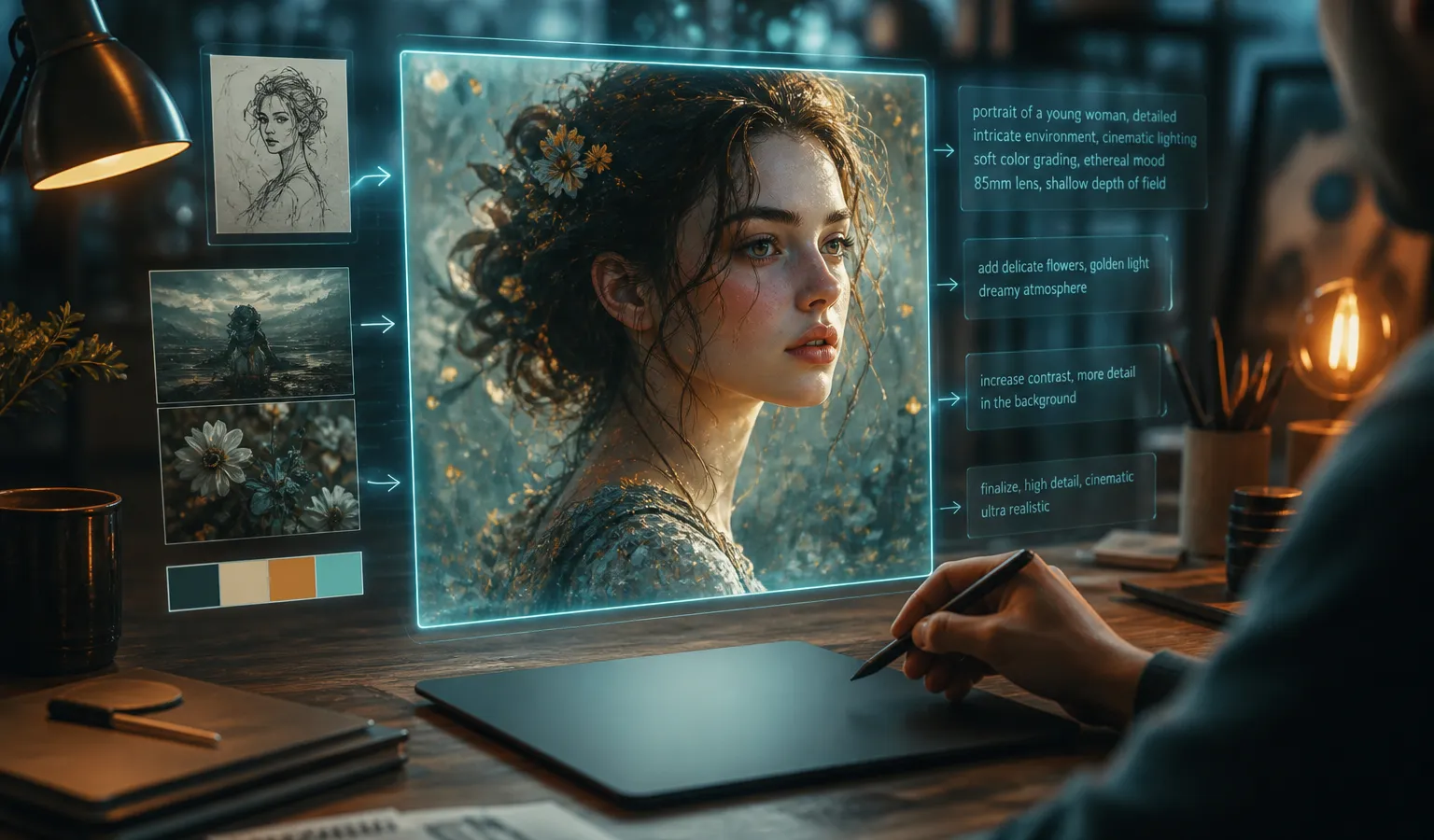
想用 Midjourney 做出能發布、能交付的圖,不必先背完整參數表。2026 年預設模型已經是 Midjourney V8.1:更快、更懂提示詞,並支援原生約 2K 高清。這篇把 Midjourney AI 繪畫 從入門到成片拆成一條可複用工作流——你會反覆用到 文生圖、提示詞、必要時的 圖生圖 / 圖片參考,以及 SD 探索與 Run as HD 定稿。
先建立正確預期:Midjourney 在解決什麼
Midjourney 是面向創作者的 AI 圖片生成 工具:你用自然語言描述畫面,模型輸出候選圖,再經迭代得到成片。它擅長:
- 文生圖:一句話到完整構圖
- 風格探索:同一主題快速試多種氣質
- 系列視覺:用風格參考把多張圖拉到同一套審美
它不替你做「審美決策」。真正拉開差距的,是你是否有穩定流程:先方向、再細節、最後高清。
開工前準備(5 分鐘)
- 確認模型為 V8.1
自 2026 年 6 月 10 日起,V8.1 為預設。設定裡確認版本,避免舊工作流習慣誤傷新模型。 - 想清楚用途
社群封面、概念稿、產品靜物、角色設定——用途決定你後面用--raw、風格參考還是偏插畫描述。 - 準備參考(可選)
若已有品牌色、構圖或人物氣質參考,後續用 圖片參考 / SREF / Moodboards 會比純文字更穩。 - 接受「先糙後精」
第一張不必完美。Midjourney 入門最常見的浪費,是一上來就用 HD 試錯。
第一步:用結構寫提示詞(文生圖核心)
好的 Midjourney 提示詞 不是堆形容詞,而是給模型清晰優先級。推薦順序:
- 主體:誰/什麼在畫面中心
- 鏡頭與構圖:景別、視角、景深
- 光影與材質:主光方向、時間、材質質感
- 風格語氣:寫實、插畫、電影感等(點到為止)
- 參數:需要時再加
--raw、--stylize、--chaos、--hd
可直接套用的起步句式
a young ceramicist at a sunlit studio workbench, medium shot, soft window light from the left, shallow depth of field, natural skin texture, quiet documentary photography –stylize 100
要點:
- 先寫「看見什麼」,再寫「像什麼風格」
- 少用互相打架的詞(例如同時強調「極簡」與「華麗巴洛克」)
- 中文提示詞也能用;關鍵結構資訊仍建議清晰、具體
這就是最基礎的 文生圖:提示詞品質決定第一輪候選上限。
第二步:SD 探索——用速度換方向
Midjourney V8.1 把標準任務做得更快,適合批量試錯。探索階段請留在 SD(標準解析度):
- 用同一主體,改 3–5 個光影或構圖變體
- 每輪只改一個變數(只改鏡頭,或只改時間光)
- 選出 1–2 張「方向對」的圖,而不是「細節最滿」的圖
- 需要發散時,適當提高
--chaos;需要收斂時降回去
為什麼不直接 HD?因為探索階段你在買資訊,不是買像素。等方向鎖定,再用高清更划算——這也是本站另一篇《Midjourney HD 與 SD:如何用解析度策略省時省成本》討論的核心策略。
第三步:按場景選擇關鍵參數
--raw:寫實與商業更聽話
開啟 --raw 會減弱 Midjourney 預設的電影感濾鏡,讓結果更貼字面提示。適合:
- 產品攝影 / 電商主圖
- 建築與室內視覺化
- 需要中性參考幀的分鏡
如果你在做偏藝術、強氛圍的 AI 繪畫,可以先不開 Raw,等構圖穩定再對比開關差異。
--stylize:美學介入強弱
--stylize 控制模型審美介入的力度。啟用 Personalization 後,適當提高 stylize,常能讓個人審美檔案更主導畫面。探索可從預設附近開始,再上下試。
--chaos:擴大候選差異
高 chaos 適合「我還不知道要哪種構圖」。一旦有優勝方向,降 chaos,避免後期越改越散。
解析度:--hd / Run as HD
V8.1 支援原生約 2048px 的 2K 高清。實務上:
- 探索用 SD
- 定稿用 Run as HD 或提示詞加
--hd - 不要把 HD 當成每一次試錯的預設
注意:V8.1 / V8.2 不支援舊的品質旗標 --q。若工作流強依賴 --q 2 / --q 4,需留在 V7,或改用 V8.1 的 SD/HD 策略。
第四步:圖生圖與風格錨點(系列感從這裡來)
當純文字不夠穩,把 Midjourney 圖生圖 / 圖片參考 加進流程:
- 圖片參考(image prompt):遷移構圖、材質或人物氣質
- SREF(風格參考):鎖定筆觸、色彩與整體調性
- Moodboards:為專案建立可複用的風格板,適合品牌系列與帳號視覺
建議順序:
- 文生圖找到「內容對」的種子
- 掛上 SREF / Moodboard,保證「氣質對」
- 需要角色或產品一致性時,再加強圖片參考
- 用 Vary / Remix 做小步迭代,而不是每次推倒重來
V8.1 在風格一致性上比早期版本更可用;系列內容優先建錨點,再批量擴展,通常比每張圖重寫一長串風格詞更穩。
第五步:迭代到成片(Vary、Remix、再高清)
把「喜歡」變成「可交付」:
- 對優勝圖做 Vary(Strong / Subtle),在相近空間裡找更好構圖
- 需要改提示時用 Remix,保留構圖優勢、替換描述短板
- 商業寫實可開
--raw再跑一輪對比 - 確認主體、邊緣、文字可辨識度(若畫面含招牌/包裝)達標
- Run as HD 輸出約 2K 成片
- 匯出後做輕量裁切或色彩統一(多圖系列時尤其重要)
到這裡,你完成的不是「生成一張圖」,而是一條可重複的 Midjourney 工作流。
一份可直接照抄的 2026 工作流清單
| 階段 | 做什麼 | 目標 |
|---|---|---|
| 1. 定義 | 用途、主體、必須出現/禁止出現的元素 | 減少無效生成 |
| 2. 初稿提示詞 | 主體 → 鏡頭 → 光影 → 輕風格 | 拿到可讀候選 |
| 3. SD 探索 | 每輪只改一個變數;必要時調 chaos | 鎖定方向 |
| 4. 精修 | Raw / stylize / Personalization / SREF | 提升可控性 |
| 5. 迭代 | Vary / Remix | 優化構圖與細節 |
| 6. 成片 | Run as HD(約 2K) | 交付級輸出 |
| 7. 系列擴展 | Moodboards + 固定參數習慣 | 視覺統一 |
新手最容易踩的 6 個坑
- 提示詞過長且互相矛盾 — 先刪衝突詞,再加細節。
- 全程 HD 試錯 — 貴且慢,方向沒定就燒預算。
- 忽略 Personalization / 風格參考 — 系列圖會「每張都像新品」。
- 把 V7 的
--q習慣硬搬到 V8.1 — 直接無效,應改用 SD/HD。 - 不做小步迭代 — 每次大幅改寫提示詞,很難累積「什麼有效」。
- 只追求單張驚艷 — 對帳號營運與品牌專案,一致性往往比單張峰值更重要。
和站內其他內容怎麼配合
- 想深入參數與遷移注意點:讀《Midjourney V8.1 新功能解析:更快、更懂提示詞的 2K 高清模型》
- 想專攻提示詞結構:讀《Midjourney 提示詞技巧:寫給 V8.1 的結構法》
- 想專攻成本與解析度:讀《Midjourney HD 與 SD:如何用解析度策略省時省成本》
- 想動手逐步操作:看教程《從零開始使用 Midjourney:第一次生成完整指南》
本站 midjourney.ing 聚焦 Midjourney V8.1 的能力說明、參數習慣與可執行教程;需要立刻開練時,可從頁頭「立即體驗 Midjourney」進入工作台,用本文工作流跑完你的第一張成片。
結語
Midjourney AI 繪畫 的門檻不在「會不會寫華麗提示詞」,而在是否建立 2026 年仍成立的流程:用清晰提示詞做 文生圖,用 SD 換方向,用參數與風格參考提高可控性,最後用 Run as HD 交付 2K 高清。按上面七步走完一輪,你就已經超過大多數只停留在「隨機出圖」的用法。
下一步很簡單:選定一個真實用途(一張封面或一張產品圖),打開 Midjourney V8.1,按清單從 SD 跑到 HD——成片比完美的理論更有用。