Midjourney
Midjourney AI 绘画入门到成片:2026 年完整工作流(V8.1)
Midjourney.ing11 分钟阅读
目录+
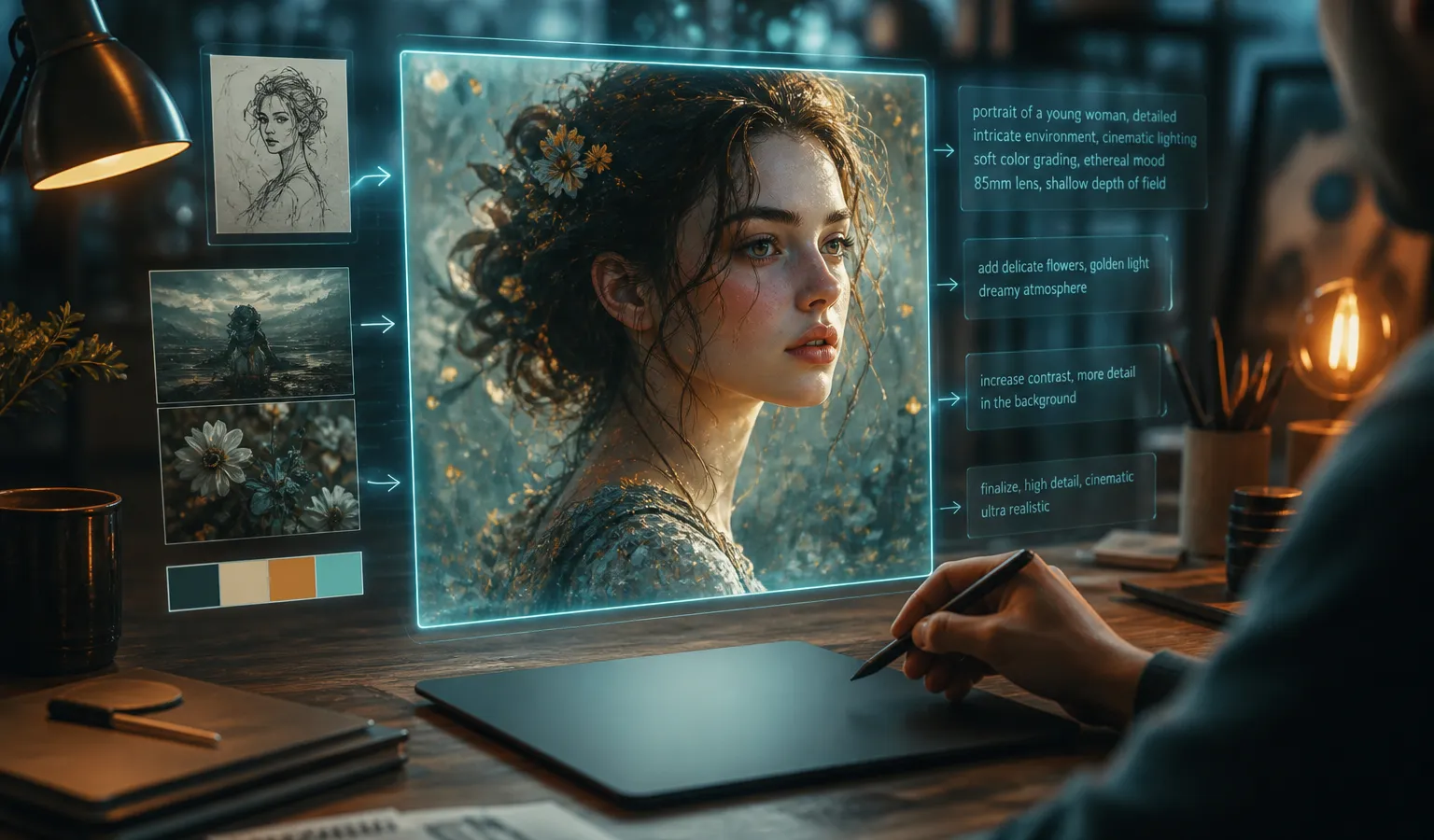
想用 Midjourney 做出能发布、能交付的图,不必先背完整参数表。2026 年默认模型已经是 Midjourney V8.1:更快、更懂提示词,并支持原生约 2K 高清。这篇把 Midjourney AI 绘画 从入门到成片拆成一条可复用工作流——你会反复用到 文生图、提示词、必要时的 图生图 / 图片参考,以及 SD 探索与 Run as HD 定稿。
先建立正确预期:Midjourney 在解决什么
Midjourney 是面向创作者的 AI 图片生成 工具:你用自然语言描述画面,模型输出候选图,再经迭代得到成片。它擅长:
- 文生图:一句话到完整构图
- 风格探索:同一主题快速试多种气质
- 系列视觉:用风格参考把多张图拉到同一套审美
它不替你做「审美决策」。真正拉开差距的,是你是否有稳定流程:先方向、再细节、最后高清。
开工前准备(5 分钟)
- 确认模型为 V8.1
自 2026 年 6 月 10 日起,V8.1 为默认。设置里确认版本,避免旧工作流习惯误伤新模型。 - 想清楚用途
社媒封面、概念稿、产品静物、角色设定——用途决定你后面用--raw、风格参考还是偏插画描述。 - 准备参考(可选)
若已有品牌色、构图或人物气质参考,后续用 图片参考 / SREF / Moodboards 会比纯文字更稳。 - 接受「先糙后精」
第一张不必完美。Midjourney 入门最常见的浪费,是一上来就用 HD 试错。
第一步:用结构写提示词(文生图核心)
好的 Midjourney 提示词 不是堆形容词,而是给模型清晰优先级。推荐顺序:
- 主体:谁/什么在画面中心
- 镜头与构图:景别、视角、景深
- 光影与材质:主光方向、时间、材质质感
- 风格语气:写实、插画、电影感等(点到为止)
- 参数:需要时再加
--raw、--stylize、--chaos、--hd
可直接套用的起步句式
a young ceramicist at a sunlit studio workbench, medium shot, soft window light from the left, shallow depth of field, natural skin texture, quiet documentary photography –stylize 100
要点:
- 先写「看见什么」,再写「像什么风格」
- 少用互相打架的词(例如同时强调「极简」与「华丽巴洛克」)
- 中文提示词也能用;关键结构信息仍建议清晰、具体
这就是最基础的 文生图:提示词质量决定第一轮候选上限。
第二步:SD 探索——用速度换方向
Midjourney V8.1 把标准任务做得更快,适合批量试错。探索阶段请留在 SD(标准分辨率):
- 用同一主体,改 3–5 个光影或构图变体
- 每轮只改一个变量(只改镜头,或只改时间光)
- 选出 1–2 张「方向对」的图,而不是「细节最满」的图
- 需要发散时,适当提高
--chaos;需要收敛时降回去
为什么不直接 HD?因为探索阶段你在买信息,不是买像素。等方向锁定,再用高清更划算——这也是本站另一篇《HD 与 SD》讨论的核心策略。
第三步:按场景选择关键参数
--raw:写实与商业更听话
开启 --raw 会减弱 Midjourney 默认的电影感滤镜,让结果更贴字面提示。适合:
- 产品摄影 / 电商主图
- 建筑与室内可视化
- 需要中性参考帧的分镜
如果你在做偏艺术、强氛围的 AI 绘画,可以先不开 Raw,等构图稳定再对比开关差异。
--stylize:美学介入强弱
--stylize 控制模型审美介入的力度。启用 Personalization 后,适当提高 stylize,常能让个人审美档案更主导画面。探索可从默认附近开始,再上下试。
--chaos:扩大候选差异
高 chaos 适合「我还不知道要哪种构图」。一旦有优胜方向,降 chaos,避免后期越改越散。
分辨率:--hd / Run as HD
V8.1 支持原生约 2048px 的 2K 高清。实务上:
- 探索用 SD
- 定稿用 Run as HD 或提示词加
--hd - 不要把 HD 当成每一次试错的默认
注意:V8.1 / V8.2 不支持旧的质量旗标 --q。若工作流强依赖 --q 2 / --q 4,需留在 V7,或改用 V8.1 的 SD/HD 策略。
第四步:图生图与风格锚点(系列感从这里来)
当纯文字不够稳,把 Midjourney 图生图 / 图片参考 加进流程:
- 图片参考(image prompt):迁移构图、材质或人物气质
- SREF(风格参考):锁定笔触、色彩与整体调性
- Moodboards:为项目建立可复用的风格板,适合品牌系列与账号视觉
建议顺序:
- 文生图找到「内容对」的种子
- 挂上 SREF / Moodboard,保证「气质对」
- 需要角色或产品一致性时,再加强图片参考
- 用 Vary / Remix 做小步迭代,而不是每次推倒重来
V8.1 在风格一致性上比早期版本更可用;系列内容优先建锚点,再批量扩展,通常比每张图重写一长串风格词更稳。
第五步:迭代到成片(Vary、Remix、再高清)
把「喜欢」变成「可交付」:
- 对优胜图做 Vary(Strong / Subtle),在相近空间里找更好构图
- 需要改提示时用 Remix,保留构图优势、替换描述短板
- 商业写实可开
--raw再跑一轮对比 - 确认主体、边缘、文字可辨识度(若画面含招牌/包装)达标
- Run as HD 输出约 2K 成片
- 导出后做轻量裁切或色彩统一(多图系列时尤其重要)
到这里,你完成的不是「生成一张图」,而是一条可重复的 Midjourney 工作流。
一份可直接照抄的 2026 工作流清单
| 阶段 | 做什么 | 目标 |
|---|---|---|
| 1. 定义 | 用途、主体、必须出现/禁止出现的元素 | 减少无效生成 |
| 2. 初稿提示词 | 主体 → 镜头 → 光影 → 轻风格 | 拿到可读候选 |
| 3. SD 探索 | 每轮只改一个变量;必要时调 chaos | 锁定方向 |
| 4. 精修 | Raw / stylize / Personalization / SREF | 提升可控性 |
| 5. 迭代 | Vary / Remix | 优化构图与细节 |
| 6. 成片 | Run as HD(约 2K) | 交付级输出 |
| 7. 系列扩展 | Moodboards + 固定参数习惯 | 视觉统一 |
新手最容易踩的 6 个坑
- 提示词过长且互相矛盾 — 先删冲突词,再加细节。
- 全程 HD 试错 — 贵且慢,方向没定就烧预算。
- 忽略 Personalization / 风格参考 — 系列图会「每张都像新品」。
- 把 V7 的
--q习惯硬搬到 V8.1 — 直接无效,应改用 SD/HD。 - 不做小步迭代 — 每次大幅改写提示词,很难积累「什么有效」。
- 只追求单张惊艳 — 对账号运营与品牌项目,一致性往往比单张峰值更重要。
和站内其他内容怎么配合
- 想深入参数与迁移注意点:读《Midjourney V8.1 新功能解析》
- 想专攻提示词结构:读《Midjourney 提示词技巧》
- 想专攻成本与分辨率:读《Midjourney HD 与 SD》
- 想动手逐步操作:看教程《从零开始使用 Midjourney》
本站 midjourney.ing 聚焦 Midjourney V8.1 的能力说明、参数习惯与可执行教程;需要立刻开练时,可从页头「立即体验 Midjourney」进入工作台,用本文工作流跑完你的第一张成片。
结语
Midjourney AI 绘画 的门槛不在「会不会写华丽提示词」,而在是否建立 2026 年仍成立的流程:用清晰提示词做 文生图,用 SD 换方向,用参数与风格参考提高可控性,最后用 Run as HD 交付 2K 高清。按上面七步走完一轮,你就已经超过大多数只停留在「随机出图」的用法。
下一步很简单:选定一个真实用途(一张封面或一张产品图),打开 Midjourney V8.1,按清单从 SD 跑到 HD——成片比完美的理论更有用。