Midjourney
Midjourney AI アート入門から完成まで:2026 年完全ワークフロー(V8.1)
Midjourney.ing読了 14 分
目次+
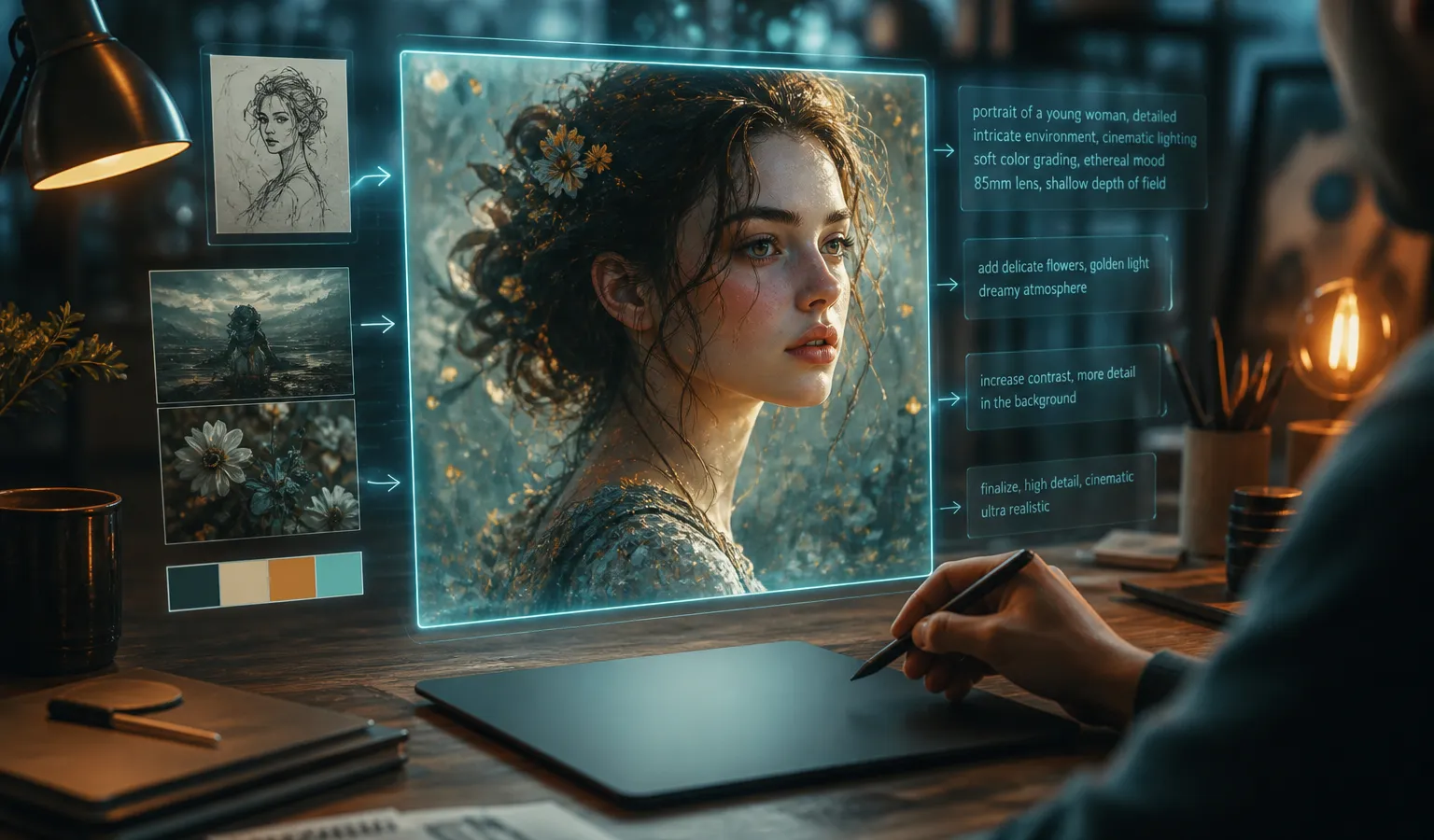
Midjourney で公開・納品できる画像を作るのに、パラメータ表を丸暗記する必要はありません。2026 年のデフォルトモデルはすでに Midjourney V8.1 です—より速く、プロンプトへの理解が深く、ネイティブ約 2K HD に対応しています。本記事では Midjourney AI アート を入門から完成まで、再利用可能なワークフローに分解します。テキスト生成、プロンプト、必要に応じた 画像生成 / 画像参照、そして SD 探索と Run as HD による仕上げを繰り返し使う流れです。
まず正しい期待値を持つ:Midjourney が解決すること
Midjourney はクリエイター向けの AI 画像生成 ツールです。自然言語で画面を記述すると、モデルが候補画像を出力し、反復を通じて完成稿に近づけます。得意分野は次のとおりです。
- テキスト生成:一文から完全な構図へ
- スタイル探索:同一テーマで複数の雰囲気を素早く試す
- シリーズビジュアル:スタイル参照で複数画像を同一の美学に揃える
「美的判断」を代わりにしてくれるわけではありません。本当の差は、安定したプロセスを持っているかどうか—まず方向、次にディテール、最後にHD—にあります。
作業前の準備(5 分)
- モデルが V8.1 であることを確認する
2026 年 6 月 10 日以降、V8.1 がデフォルトです。設定でバージョンを確認し、旧ワークフローの習慣が新モデルと衝突しないようにしましょう。 - 用途を明確にする
SNS カバー、コンセプトアート、商品静物、キャラクター設定—用途によって、後段で--raw、スタイル参照、イラスト寄りの記述のどれを重視するかが決まります。 - 参考素材を用意する(任意)
ブランドカラー、構図、人物の雰囲気などの参考があれば、画像参照 / SREF / Moodboards はテキストだけより安定します。 - 「まず粗く、あとで精緻に」を受け入れる
最初の 1 枚が完璧である必要はありません。Midjourney 入門で最もよくある無駄は、最初から HD で試行錯誤することです。
ステップ 1:構造を持ってプロンプトを書く(テキスト生成の核心)
良い Midjourney プロンプト は形容詞の羅列ではなく、モデルに明確な優先順位を与えるものです。推奨順序は次のとおりです。
- 主体:画面の中心に誰/何があるか
- カメラと構図:景別、視点、被写界深度
- 光と素材:主光の方向、時間帯、質感
- スタイルのトーン:写実、イラスト、映画感など(控えめに)
- パラメータ:必要なときだけ
--raw、--stylize、--chaos、--hdを追加
そのまま使える起步プロンプト
a young ceramicist at a sunlit studio workbench, medium shot, soft window light from the left, shallow depth of field, natural skin texture, quiet documentary photography –stylize 100
要点:
- まず「何が見えるか」を書き、次に「どんなスタイルか」を書く
- 互いに矛盾する語を避ける(例:「ミニマル」と「華やかなバロック」を同時に強調する)
- 中国語プロンプトも使えます。ただし構造上の重要情報は明確かつ具体的に
これが最も基本的な テキスト生成 です。プロンプトの質が、第 1 ラウンドの候補の上限を決めます。
ステップ 2:SD 探索—速度と引き換えに方向を得る
Midjourney V8.1 は標準タスクをより速く処理するため、大量の試行錯誤に向いています。探索段階では SD(標準解像度) のままにしてください。
- 同一主体のまま、光または構図のバリエーションを 3〜5 パターン試す
- 各ラウンドでは変数を 1 つだけ変える(カメラだけ、または時間帯の光だけ)
- 「ディテールが最も多い」ではなく「方向が合っている」1〜2 枚を選ぶ
- 発散が必要なら
--chaosを上げ、収束が必要なら下げる
なぜ最初から HD にしないのか。探索段階では情報を買うのであって、ピクセルを買うのではありません。方向が固まってからHDに移る方がコスパが良い—これが当サイトの別記事 Midjourney HD vs SD:解像度戦略で時間とコストを節約 で扱う核心戦略です。
ステップ 3:シーンに応じて主要パラメータを選ぶ
--raw:写実・商用向けにより忠実に
--raw を有効にすると、Midjourney のデフォルトのシネマティックフィルターが弱まり、結果がプロンプトの文字通りに近づきます。向いている用途:
- 商品撮影 / EC メイン画像
- 建築・インテリアビジュアライゼーション
- 絵コンテ用の中立的な参照フレーム
より芸術的で雰囲気重視の AI アート をしている場合は、最初は Raw をオフにし、構図が安定してからオン/オフを比較しましょう。
--stylize:美的介入の強さ
--stylize はモデルの美的介入の強さを制御します。Personalization を有効にしている場合、stylize を適度に上げると、個人の美的プロファイルが画面を主導しやすくなります。探索ではデフォルト付近から始め、上下に試してください。
--chaos:候補の差を広げる
高い chaos は「まだどの構図が良いか分からない」段階向けです。優勝方向が決まったら chaos を下げ、後の修正がバラけないようにします。
解像度:--hd / Run as HD
V8.1 はネイティブ約 2048px の 2K HD に対応しています。実務では:
- 探索は SD
- 仕上げは Run as HD またはプロンプトに
--hd - HD を毎回の試行のデフォルトにしない
注意:V8.1 / V8.2 では旧来の品質フラグ --q はサポートされていません。ワークフローが --q 2 / --q 4 に強く依存している場合は V7 に留まるか、V8.1 の SD/HD 戦略に切り替えてください。
ステップ 4:画像生成とスタイルアンカー(シリーズ感はここから)
テキストだけでは安定しない場合、Midjourney 画像生成 / 画像参照 をフローに加えます。
- 画像参照(image prompt):構図、素材、人物の雰囲気を移す
- SREF(スタイル参照):筆致、色彩、全体のトーンを固定
- Moodboards:プロジェクト向けの再利用可能なスタイルボード。ブランドシリーズやアカウントビジュアルに適しています
推奨順序:
- テキスト生成で「内容が合っている」シードを見つける
- SREF / Moodboard を付けて「雰囲気が合う」状態にする
- キャラクターや商品の一貫性が必要なら画像参照を強化
- 毎回ゼロから書き直すのではなく、Vary / Remix で小さく反復
V8.1 は初期バージョンよりスタイル一貫性が使いやすくなっています。シリーズコンテンツでは、まずアンカーを築き、バッチで拡張する方が、画像ごとに長いスタイル語句を書き直すより安定することが多いです。
ステップ 5:反復して完成へ(Vary、Remix、そしてHD)
「気に入った」を「納品できる」に変える:
- 優勝画像に Vary(Strong / Subtle) をかけ、近い空間でより良い構図を探す
- プロンプトを変える必要があるときは Remix—構図の強みは残し、記述の弱みを差し替える
- 商用写実なら
--rawをオンにしてもう 1 ラウンド比較 - 主体、エッジ、文字の判読性(看板/包装が画面にある場合)が基準を満たすか確認
- Run as HD で約 2K の完成稿を出力
- 書き出し後、軽いトリミングや色の統一(複数画像シリーズでは特に重要)
ここまでで、「1 枚生成した」だけでなく、再利用可能な Midjourney ワークフロー を完了したことになります。
そのまま使える 2026 ワークフロー・チェックリスト
| 段階 | やること | 目標 |
|---|---|---|
| 1. 定義 | 用途、主体、必須/禁止要素 | 無駄な生成を減らす |
| 2. 初稿プロンプト | 主体 → カメラ → 光 → 軽いスタイル | 読み取れる候補を得る |
| 3. SD 探索 | 各ラウンド 1 変数のみ;必要なら chaos 調整 | 方向を固定 |
| 4. 精修 | Raw / stylize / Personalization / SREF | 制御性を高める |
| 5. 反復 | Vary / Remix | 構図とディテールを最適化 |
| 6. 完成 | Run as HD(約 2K) | 納品レベルの出力 |
| 7. シリーズ拡張 | Moodboards + 固定パラメータ習慣 | ビジュアルの統一 |
初心者が最も陥りやすい 6 つの落とし穴
- プロンプトが長すぎて互いに矛盾する — まず矛盾語を削除し、あとからディテールを足す。
- 最初から最後まで HD で試行錯誤 — 高コストで遅い。方向が定まる前に予算を燃やす。
- Personalization / スタイル参照を無視する — シリーズ画像が「毎回別商品」に見える。
- V7 の
--q習慣を V8.1 にそのまま持ち込む — 単に無効。SD/HD に切り替えるべき。 - 小さな反復をしない — 毎回プロンプトを大幅に書き換えると、「何が効いたか」を蓄積しにくい。
- 単発の驚き画像だけを追う — アカウント運用やブランド案件では、一貫性が単発のピークより重要なことが多い。
サイト内の他コンテンツとの組み合わせ
- パラメータと移行の注意点を深掘り:Midjourney V8.1 機能解説:より速く、プロンプトに忠実な 2K HD を読む
- プロンプト構造に特化:Midjourney プロンプトのコツ:V8.1 向けに設計した構造 を読む
- コストと解像度に特化:Midjourney HD vs SD:解像度戦略で時間とコストを節約 を読む
- 手を動かして段階的に:チュートリアル Midjourney 入門:最初の完成画像までのガイド を見る
当サイト midjourney.ing は Midjourney V8.1 の機能説明、パラメータ習慣、実行可能なチュートリアルに焦点を当てています。すぐに練習を始めるなら、ヘッダーの「Try Midjourney」からワークスペースに入り、本記事のワークフローで最初の完成画像まで走らせてください。
おわりに
Midjourney AI アート のハードルは「華やかなプロンプトが書けるか」ではなく、2026 年も通用するプロセス を築けるかにあります。明確なプロンプトで テキスト生成、SD で方向を得、パラメータとスタイル参照で制御性を上げ、最後に Run as HD で 2K HD を納品する。上記 7 ステップを 1 周回せば、「ランダム生成」で止まっている大多数より先に進んでいます。
次の一歩はシンプルです。実際の用途を 1 つ選び(カバー 1 枚でも商品 1 枚でも)、Midjourney V8.1 を開き、チェックリストに沿って SD から HD まで走らせる—完成画像は完璧な理論より有用です。