Midjourney
Midjourney --stylize 風格化參數終極指南:0-1000數值怎麼調
Midjourney.ing8 分鐘閱讀
目錄+
在 Midjourney 裡,--stylize(也可寫成 --s)控制的是模型「美學介入」有多強:數值越低,越貼你的字面 Midjourney 提示詞;數值越高,越容易被預設審美「打扮」得更像成片。範圍通常是 0–1000。本指南依 2026 年常用的 Midjourney V8.2 工作流,說明各檔怎麼選、如何與 --raw、Personalization、SD→Run as HD 搭配,避免只會盲調一個數字。
若你還在搭整體參數地圖,可先看《V6 / V7 / V8.2 參數對比》與《V8.1 參數速查》;上手閉環見《如何使用 Midjourney V8.2》。
--stylize 到底在調什麼
一句話:stylize = Midjourney 預設美學包裝的旋鈕。
| 方向 | 你會看到 |
|---|---|
| stylize 偏低 | 構圖更聽話,光色更「按描述來」,畫面可能更素、更紀實 |
| stylize 偏高 | 對比、色彩和諧、電影感/插畫感更強,但可能偏離字面細節 |
與 --raw 同開 |
Raw 減弱預設濾鏡;此時再拉高 stylize,效果往往更「克制的好看」 |
| 開啟 Personalization | 適當提高 stylize,常能讓個人審美檔案更主導畫面 |
它不是清晰度開關(那是 SD / Run as HD 的事),也不是舊版 --q。把 stylize 當「畫質」調,是新手常見誤區——見《新手易犯錯誤》。
0–1000 分檔怎麼用(實用表)
下表是創作向經驗區間,不是實驗室絕對值;請用 同一條提示詞 只改 --stylize 做對照。
| 區間 | 典型體感 | 更適合 |
|---|---|---|
| 0–50 | 幾乎不包裝,極素、偏「說明書」 | 極端測試、強字面 brief、需要模型少發揮 |
| 50–100 | 輕微美化,仍很聽話 | 電商主圖、產品靜物、建築/室內(常配 --raw) |
| 100–180 | 預設附近的舒適區 | 通用紀實、生活方式、多數商業氛圍圖 |
| 180–280 | 成片感明顯,色光更「被設計過」 | 電影人像、概念 KV、插畫/二次元背景 |
| 280–500 | 美學很強,細節可能被風格吞掉 | 強風格探索、海報感、藝術向試片 |
| 500–1000 | 高度風格化,字面服從下降 | 實驗、Moodboards 找方向;定稿前建議降回 |
本站多數案例預設落在 70–250:寫實商業偏低,插畫/吉卜力風景/動漫偏高。對照見《電商案例》、《動漫案例》、《吉卜力風景指南》。
同一條提示詞,三檔對照示例
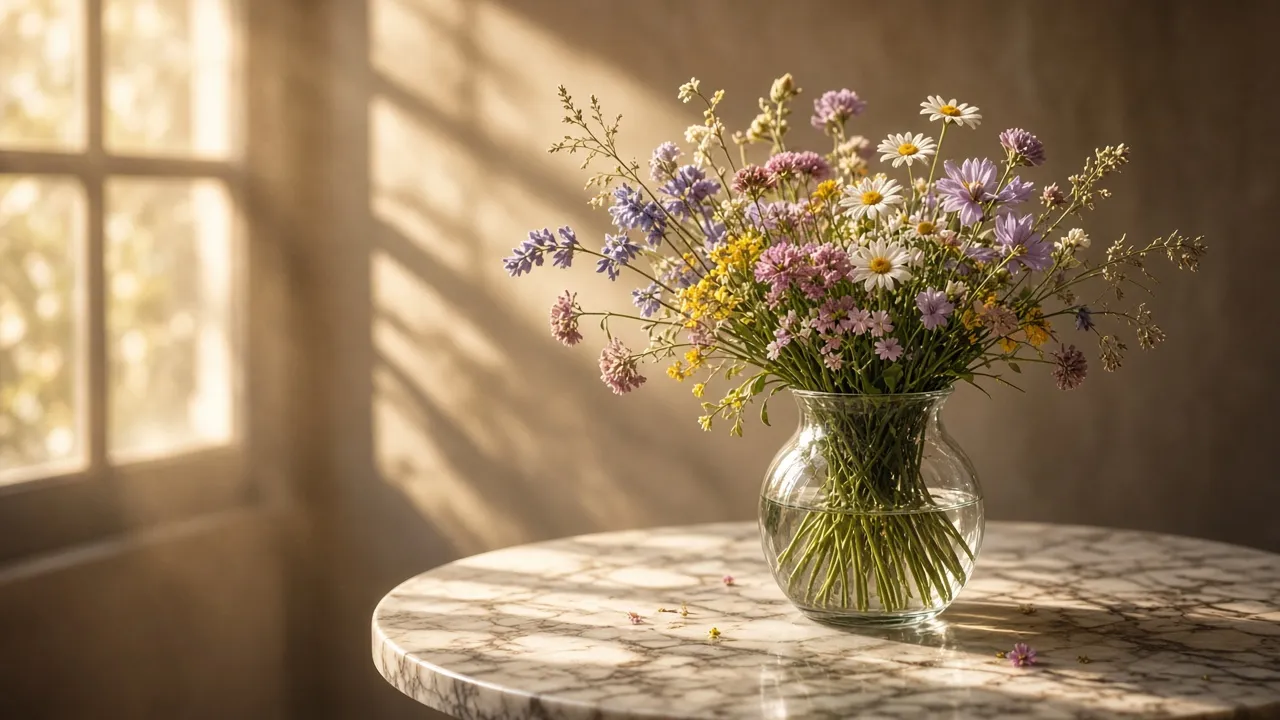
用封面同源氣質的靜物,只改 stylize:
a glass vase with soft wildflowers on a sunlit marble table, soft window light from the left, shallow depth of field, quiet editorial still life --stylize 80a glass vase with soft wildflowers on a sunlit marble table, soft window light from the left, shallow depth of field, quiet editorial still life --stylize 200a glass vase with soft wildflowers on a sunlit marble table, soft window light from the left, shallow depth of field, quiet editorial still life --stylize 450怎麼讀結果:
- 80:材質與構圖更貼字面,適合當產品/目錄方向
- 200:色光更和諧,更像可發布的編輯靜物
- 450:風格很滿,花與玻璃可能「更美但不像你寫的那一款」
探索留在 SD,優勝方向再 Run as HD——見《HD 與 SD》、《2026 AI 繪畫工作流》。
按場景給起步值(可直接抄)
| 場景 | 建議起步 | 備註 |
|---|---|---|
| 電商/產品/白底 | --raw --stylize 50–100 |
材質寫具體 |
| 建築/室內可視化 | --raw --stylize 70–120 |
光方向寫清 |
| 紀實人像/生活方式 | --stylize 80–150 |
Raw 按是否要「寫真濾鏡感」決定 |
| 電影感人像/KV | --stylize 150–220 |
少堆空形容詞 |
| 插畫/二次元/吉卜力風景 | --stylize 200–280,通常不開 Raw |
媒介詞只選一個主項 |
| 強風格海報試片 | --stylize 300–500 + 短時高 --chaos |
定稿降 stylize/chaos |
提示詞結構寫法:《提示詞技巧》、《V8.2 提示詞指南》。美學選單:《25 組風格測評》。
和 --raw、Personalization、SREF 怎麼配合
與 --raw
- 要聽話的商業寫實:先開 Raw,再在 50–120 微調 stylize
- 要繪畫/動漫氣質:先關 Raw,再在 200–280 找甜區
- 兩邊同時拉滿(Raw + stylize 800)通常意義不大,畫面容易「又素又怪」
與 Personalization
開啟個人審美後,適當提高 stylize,檔案更容易主導;若結果「太像你、不夠貼 brief」,把 stylize 降一檔,而不是先重寫整段提示詞。
與 SREF/Moodboards
系列視覺應優先鎖 SREF,stylize 作微調,而不是每張狂跳 100→800。指南:《風格參考全指南》。
調參流程(5 分鐘可複現)
- 寫清主體 → 鏡頭 → 光 → 材質(少空詞)
- 選場景起步區間(上表)
- 同一提示詞 只改 stylize,SD 出 3 檔(如 80/200/400)
- 選出方向後,微調 ±30–50,再 Run as HD
- 若每張風格亂跳:固定 stylize + 掛 SREF,而不是繼續加形容詞
常見誤區
- 把 stylize 當解析度 — 清晰度走 SD/HD,不靠把數字擰到 1000。
- 一上來 1000 — 字面服從崩、後期難收斂;先找甜區。
- 插畫卻開 Raw + 低 stylize — 容易變寫真,暖繪感被沖掉。
- 產品卻 400+ 且不開 Raw — 包裝過重,SKU 細節發糊。
- 每輪同時改提示詞和 stylize — 你分不清是誰起了作用。
寫在最後
Midjourney --stylize 的正確用法是:先定交付類型,再選區間,再用同句對照微調。0–1000 不是「越大越好」,而是「美學介入強弱」的刻度尺。把本指南的分檔表存進你的 Midjourney 參數 清單,配合 SD 探索與 Run as HD 成片,比死記一個「萬能數值」更穩。
下一步:用花瓶提示詞跑 80/200/450 三檔 SD,記錄你業務裡的甜區,再到 Midjourney.ing 用真實 brief 複測。需要版本遷移背景時,回看《參數對比:V6、V7、V8.2》。