Midjourney 프롬프트
Midjourney 프롬프트 사례집: 바로 바꿔 쓸 수 있는 V8.1 장면 템플릿 10세트
Midjourney.ing읽는 데 13분
목차+
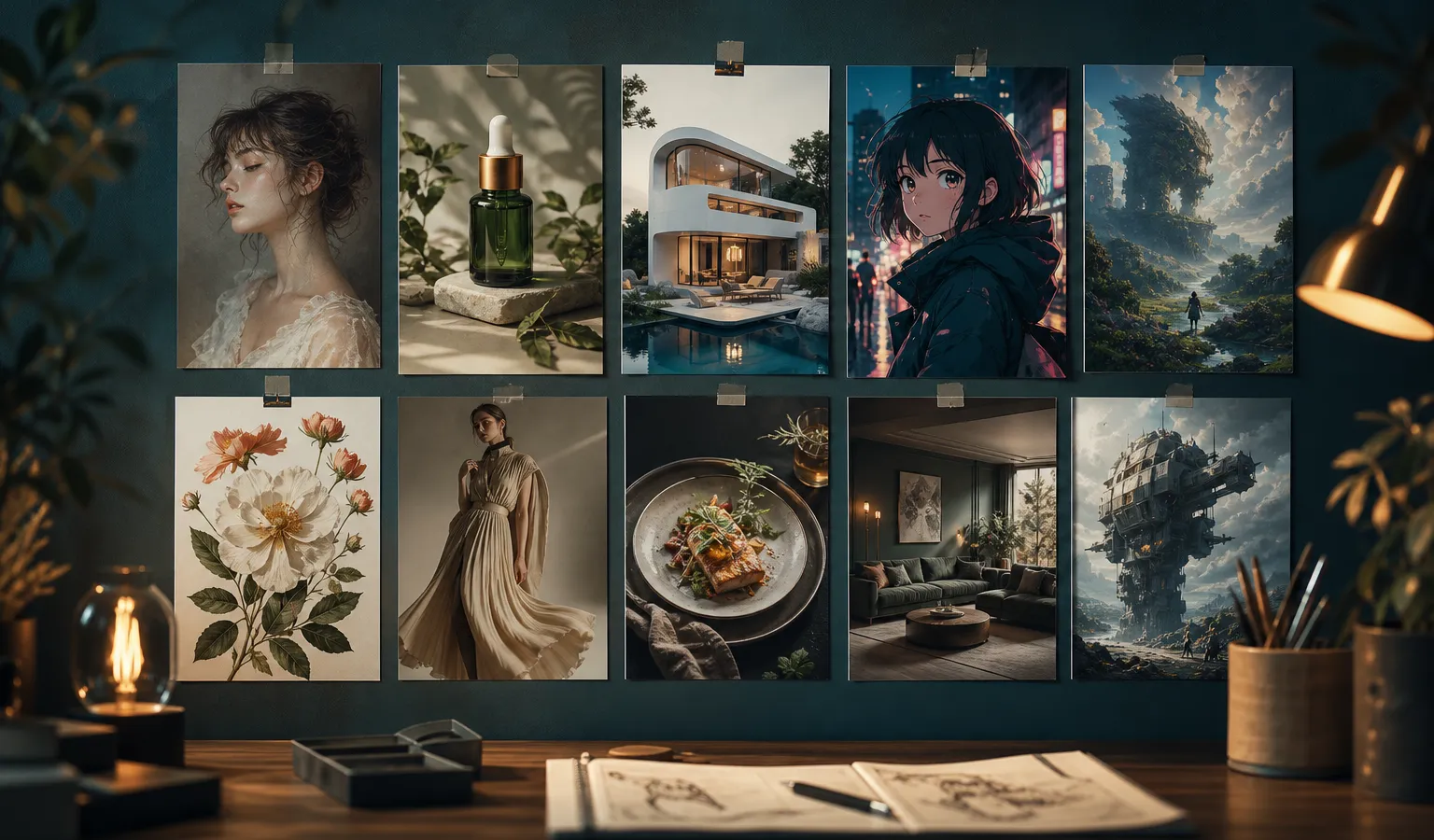
Midjourney 프롬프트를 쓰는 가장 편한 방법은 단어표를 외우는 게 아니라, 피사체와 빛을 바꿀 수 있는 장면 템플릿을 준비해 두는 거예요. 이 글은 Midjourney V8.1용으로 바로 바꿔 쓸 수 있는 사례 10세트를 소개해요. 흔한 text-to-image / AI 아트 니즈—인물, 제품, 건축, 애니메, 판타지, 식물, 패션, 음식, 인테리어, 컨셉 아트—를 다룹니다. 각 세트에는 영어 시작 문장(모델이 가장 안정적으로 받아들이는 입력 습관), 한국어 수정 설명, --raw / --stylize / SD→Run as HD 사용 제안이 포함돼요.
프롬프트 뼈대를 아직 짜는 중이라면, 먼저 Midjourney 프롬프트 팁: V8.1에 맞춘 구조를 읽어 보세요. 전체 흐름을 밟고 싶다면 Midjourney AI 아트 입문부터 완성까지: 2026년 완전 워크플로 (V8.1)와 함께 쓰면 좋아요.
사용 전: 템플릿 수정 3가지 규칙
- 한 번에 변수 하나만 바꾸기
처음에는 피사체만 교체하세요. 방향이 잡힌 뒤 렌즈나 시간대 빛을 바꿔요. 한꺼번에 많이 바꾸면 어떤 문장이 효과 있었는지 알기 어려워요. - 탐색은 SD, 완성은 HD
Midjourney V8.1은 네이티브 약 2K HD를 지원해요. 템플릿 시험은 SD에 두고, 방향이 고정되면 Run as HD 또는--hd를 쓰세요. - 스타일 단어는 적당히
먼저 「무엇이 보이는지」를 쓰고, 그다음 스타일을 보태요. 시리즈 콘텐츠면 SREF / Moodboards를 추가할 수 있어요. 개인 미적 아카이브는 Personalization을 켜고--stylize를 적절히 올리면 됩니다.
참고: 아래 prompt는 영어 템플릿이에요. Midjourney 프롬프트는 한국어로 써도 돼요. 중요한 건 「피사체 → 렌즈 → 빛 → 재질 → 가벼운 스타일 → 파라미터」 순서를 지키는 거예요.
사례 1: 사실적 인물 (SNS / 캐릭터 설정)
적합: 아바타, 캐릭터 설정, 패션 반신
권장 파라미터: 기본 stylize; 글자 그대로에 더 가깝게 하려면 --raw; 확정본은 Run as HD
portrait of a young woman with wind-swept hair, medium close-up, soft window light from camera left, shallow depth of field, natural skin texture, quiet editorial photography --stylize 100수정 방법: 나이/성별/헤어스타일을 바꿔요. window light를 golden hour rim light나 overcast softbox로 교체할 수 있어요. 더 상업적으로 가려면 --raw를 추가해 보세요.
사례 2: 제품 정물 (이커머스 메인)
적합: 병·용기, 3C, 패키징, 책상 정물
권장 파라미터: --raw; stylize는 낮음~중간; SD로 구도 시험 후 HD 출력
matte ceramic skincare bottle on travertine slab, 45-degree product shot, soft diffused studio light, subtle reflection, clean negative space, commercial still life photography --raw --stylize 50수정 방법: 제품명과 재질을 바꿔요(brushed aluminum / frosted glass). 배경은 seamless light gray로 바꿀 수 있어요. 「럭셔리」「미니멀」처럼 서로 충돌하는 단어를 동시에 쌓지 마세요.
사례 3: 건축·인테리어 시각화
적합: 공간 기획, 인테리어 무드보드, 건축 컨셉
권장 파라미터: --raw로 순응도 향상; chaos는 낮게 해 원근 안정
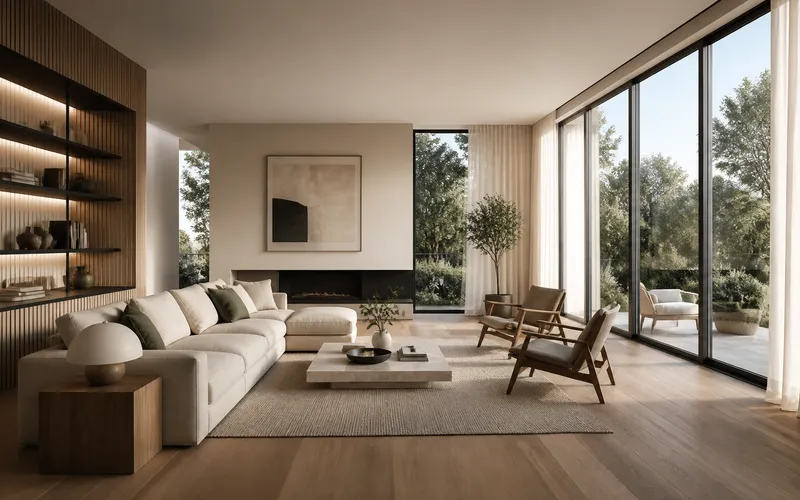
sunlit contemporary living room with oak flooring and linen sofa, wide-angle interior view, morning light through floor-to-ceiling windows, soft shadows, realistic materials, architectural visualization --raw --stylize 80수정 방법: 방 유형(주방/쇼룸/호텔 로비)을 바꿔요. 시간대 빛도 조정할 수 있어요. 시리즈 통일이 필요하면 같은 Moodboard 또는 SREF를 쓰세요.
사례 4: 애니메 / 일러스트 캐릭터
적합: 캐릭터 일러, 커버 일러, 2D풍 AI 아트
권장 파라미터: --raw 끄기(회화감 유지); stylize는 약간 높게; 시리즈는 SREF
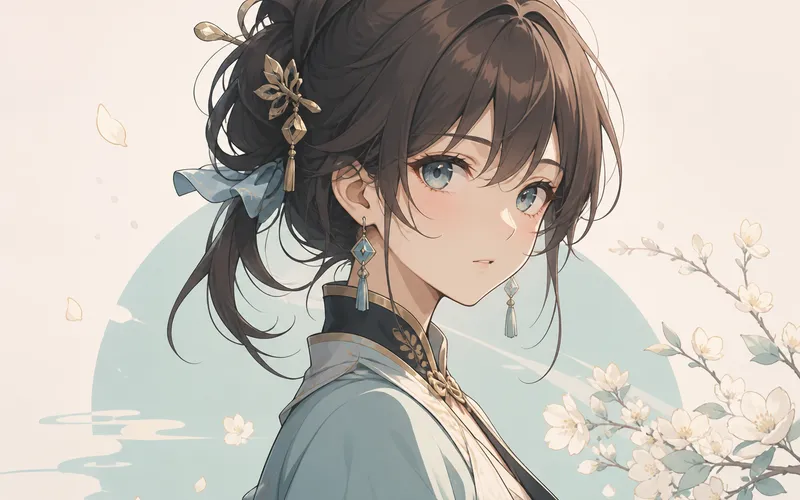
anime-style character standing on a rainy neon street, full body, cel shading, vivid cyan and magenta lights, detailed outfit design, clean linework, key visual illustration --stylize 250수정 방법: 포즈와 의상을 바꿔요. cel shading을 soft watercolor나 thick paint illustration로 교체할 수 있어요. 계정 비주얼이 고정되면 스타일 참조를 걸어요.
사례 5: 판타지 장면과 분위기 이미지
적합: 세계관, 배경화면, 서사 정지 프레임
권장 파라미터: chaos를 약간 높여 발산; 우승안이 나오면 chaos를 낮춰 정교화
ancient cliffside temple above a sea of clouds at dusk, ultra-wide establishing shot, volumetric god rays, mossy stone, cinematic atmosphere, fantasy concept art --chaos 20 --stylize 150수정 방법: 주요 랜드마크를 바꿔요. 날씨와 시간대를 조정해요. 더 사실적인 지형을 원하면 --raw로 한 번 비교해 보세요.
사례 6: 식물과 자연 매크로
적합: 식물 일러, 패키지 포인트, 자연 텍스처 소재
권장 파라미터: 기본 또는 가벼운 stylize; 매크로는 피사계 심도 묘사에 주의
macro photograph of dewy fern fronds in a misty forest, extreme close-up, soft backlight, fine water droplets, rich greens, tranquil nature photography --stylize 100수정 방법: 식물 종류를 바꿔요. photograph를 botanical illustration로 바꿀 수 있어요. 브랜드 시리즈면 색 팔레트를 고정하고 SREF를 걸어요.
사례 7: 패션 화보와 스타일링
적합: Lookbook, 스타일링 실험, 이벤트 비주얼
권장 파라미터: 탐색 시 chaos를 올려도 됨; 완성 전 Vary Subtle; HD 납품
high-fashion editorial of a model in sculptural ivory coat, full-length pose on concrete plaza, hard midday sun, strong geometric shadows, 85mm lens look, modern fashion photography --stylize 120수정 방법: 의상 재질과 색을 바꿔요. 빛은 night flash나 soft overcast로 교체할 수 있어요. 인물 분위기는 이미지 참조로 일관성을 강화할 수 있어요.
사례 8: 음식과 테이블 장면
적합: 메뉴, 콘텐츠 계정, 패키지 분위기 이미지
권장 파라미터: 사실 쪽이면 --raw; 화려한 형용사보다 「음식 주체가 선명함」 우선
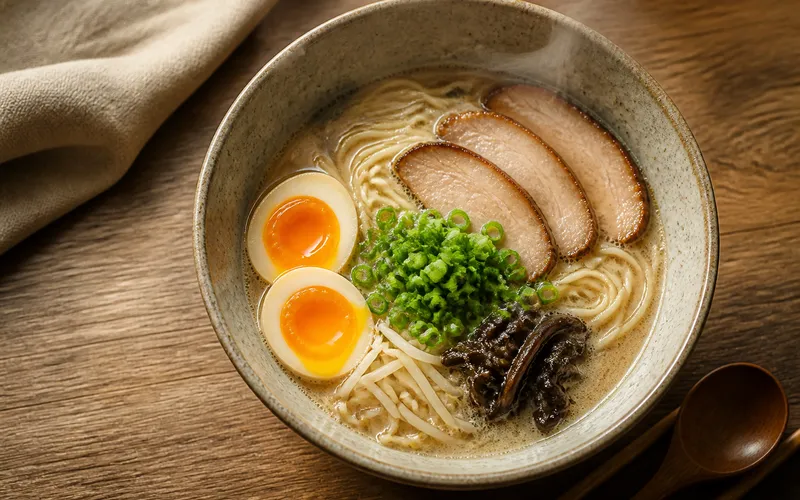
overhead shot of handmade ramen bowl with soft egg and scallions, steam rising, warm kitchen side light, ceramic bowl texture, appetizing food photography --raw --stylize 70수정 방법: 요리를 바꿔요. 구도는 45-degree tabletop으로 바꿀 수 있어요. 소품을 너무 많이 넣어 주체를 빼앗기지 마세요.
사례 9: 인테리어 제품 장면 (라이프스타일)
적합: 홈, 라이프스타일 이커머스, 장면화된 판매 이미지
권장 파라미터: 중간 stylize; 시리즈는 Moodboards; 확정본 Run as HD
lifestyle scene of a ceramic pour-over set on a wooden breakfast table, morning window light, casual lived-in interior, shallow depth of field, natural color grade, lifestyle product photography --stylize 100수정 방법: 제품과 테이블 재질을 바꿔요. 시간대 빛은 황혼으로 바꿀 수 있어요. 브랜드 통일이 필요하면 렌즈 언어와 SREF를 고정하세요.
사례 10: 컨셉 아트와 SF 정지 프레임
적합: 게임/영상 컨셉, 포스터 베이스, 방향 탐색
권장 파라미터: Draft 또는 높은 chaos로 넓게; 우승 후 Remix + HD
lone explorer on a bioluminescent alien shoreline under twin moons, cinematic wide shot, volumetric mist, intricate costume details, moody teal palette, sci-fi concept art --chaos 30 --stylize 180수정 방법: 세계관 키워드를 바꿔요. 더 통제하려면 chaos를 낮추고 이미지 참조로 구도를 고정하세요.
사례를 안정적인 워크플로로 바꾸기
| 단계 | 할 일 | 목적 |
|---|---|---|
| 1 | 용도에 가장 가까운 템플릿 선택 | 처음부터 단어 쌓기 줄이기 |
| 2 | 피사체/장면 명사만 교체 | 방향 빠르게 검증 |
| 3 | SD로 4–8장, 필요 시 --chaos 조정 |
구도 고정 |
| 4 | 장면별 --raw on/off, --stylize 조정 |
통제력 향상 |
| 5 | 시리즈감 필요 시 SREF / Moodboards / Personalization 추가 | 비주얼 통일 |
| 6 | Vary / Remix로 작은 반복 | 디테일 최적화 |
| 7 | Run as HD로 약 2K 완성 | 납품급 AI 이미지 생성 |
템플릿을 망치는 흔한 이유
- 스타일 단어가 서로 충돌 (사실 사진 + 두꺼운 일러가 동시에)
- 처음부터 HD로 시행착오 (비싸고 느림; V8.1은 SD→HD)
- V7의
--q습관을 V8.1에 그대로 가져오기 (V8.1 / V8.2는--q미지원) - 단발성 놀라운 한 장만 쫓고 스타일 앵커 없음 (계정·브랜드가 「매번 새 제품」처럼 보임)
- 프롬프트는 길지만 우선순위 없음 (피사체가 형용사에 묻힘)
사이트 콘텐츠와 함께 쓰기
- 구조법 심화: Midjourney 프롬프트 팁: V8.1에 맞춘 구조 읽기
- 해상도 전략: Midjourney HD vs SD: 해상도 전략으로 시간과 비용 절약 읽기
- V8.1 기능과 이전 시 주의: Midjourney V8.1 기능 총정리: 더 빠르고, 프롬프트에 더 충실한 2K HD 읽기
- 엔드투엔드 흐름: Midjourney AI 아트 입문부터 완성까지: 2026년 완전 워크플로 (V8.1) 읽기
- 직접 실습: 튜토리얼 Midjourney 시작하기: 첫 완성 이미지 가이드 보기
midjourney.ing은 Midjourney V8.1의 프롬프트 습관, 파라미터 전략, 실행 가능한 튜토리얼을 계속 정리해요. 위 템플릿 중 하나를 고르고, 헤더의 「Try Midjourney」로 워크스페이스에 들어가 SD로 첫 라운드를 돌린 뒤 Run as HD—단어장 논쟁보다 완성 이미지가 더 빨라요.
마무리
Midjourney 프롬프트 사례집의 가치는 「영감」을 재사용 가능한 자산으로 바꾸는 데 있어요. 먼저 이 V8.1 장면 템플릿 10세트로 읽을 수 있는 결과를 얻고, 피사체·빛·파라미터를 작게 수정하세요. text-to-image 구조, 스타일 참조, 고해상도 확정과 함께 쓰면 AI 아트가 무작위 생성에서 안정적인 납품으로 바뀝니다. 지금 니즈에 가장 가까운 템플릿의 첫 문장부터 바꿔 보세요—오늘 공개 후보 이미지를 뽑을 수 있어요.