
Midjourney Prompts
Midjourney Architektur- und Innenraum-Prompt-Fälle: Render-, Moodboard- und Nachtansicht-Vorlagen (V8.1)
Midjourney.ing8 Min. Lesezeit
Inhalt+
Mit Midjourney präsentationsreife Architekturvisualisierung / Innenraum-Render zu erzeugen, hängt davon ab, ob Sie Raumtyp, Blickwinkel, Materialien und Tageslicht klar benennen—nicht ob Sie «luxuriös und großartig» stapeln. Dieser Artikel bietet 12 sofort anpassbare Vorlagen für Midjourney V8.1, die Projekt-Render, Innenraum-Moodboards, Fassaden, Nachtansichten, Galerien und Landschaft abdecken, mit Hinweisen wann --raw sinnvoll ist und wie Sie von SD zu Run as HD für die finale Auslieferung wechseln.
Wenn Sie noch am Prompt-Gerüst arbeiten, starten Sie mit Midjourney Prompt-Tipps: Eine Struktur für V8.1; für eine allgemeine Szenenbibliothek siehe Midjourney Prompt-Fallbibliothek: 10 anpassbare V8.1-Szenenvorlagen; für den Realismus-Schalter kombinieren Sie mit Midjourney –raw Realismus-Tutorial: Produkt-Stillleben und Architektur Schritt für Schritt.
Drei Regeln für Architektur und Innenraum
- Zuerst Raum und Kamera, dann Stil-Adjektive
wide-angle interior view/exterior elevation/aerial masterplanstabilisiert Perspektive und Verwendungszweck besser alsluxury, stunninganzuhäufen. - Projekt-Render priorisieren Realismus; Konzept-Moodboards dürfen Atmosphäre behalten
Für Präsentationen, Projekt-Render und Innenräume mit lesbaren Materialien zuerst--rawtesten; für Konzept-Moodboards oder Wettbewerbs-Narrative können Sie Raw zunächst weglassen und dann A/B vergleichen. - In SD explorieren, in HD ausliefern; niedriges chaos für feste Perspektive
V8.1 unterstützt nativ etwa 2K. Exploration in SD belassen; Gewinner mit Run as HD fixieren. Details in Midjourney HD vs SD: Zeit und Kosten mit einer Auflösungsstrategie sparen.
Die folgenden Prompts sind englische Vorlagen. Sie können auch auf Deutsch schreiben; entscheidend bleibt «Raum-Subjekt → Blickwinkel → Licht → Material → leichter Stil → Parameter».
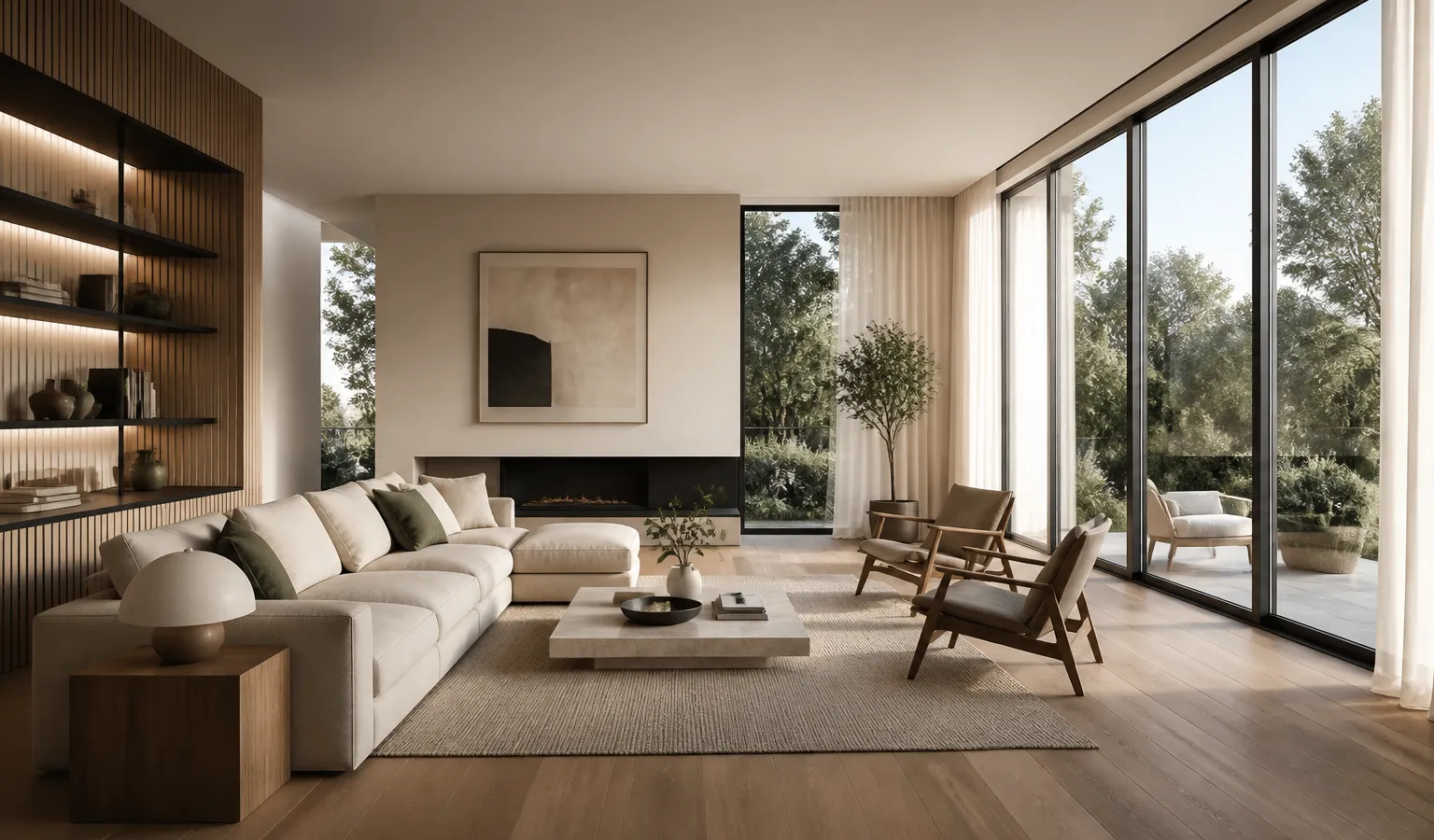
Fall 1: Zeitgenössisches Wohnzimmer-Render (Tages-Innenraum)
Ideal für: Wohnungspräsentation, Hauptbild Innenraum-Render
Empfohlene Parameter: --raw; niedriges chaos; Abschluss in HD
sunlit contemporary living room with oak flooring and linen sofa, wide-angle interior view, morning light through floor-to-ceiling windows, soft shadows, realistic materials, architectural visualization --raw --stylize 80So anpassen: Raumtyp wechseln (Esszimmer / Hauptschlafzimmer); Möbelmaterialien ändern; bei Serienprojekten SREF / Moodboards fixieren (siehe Midjourney Stilreferenz – Komplettguide: Wie SREF und Moodboards Serien-Visuals stabil halten).
Fall 2: Offene Küche Moodboard
Ideal für: Innenraum-Moodboard, Material- und Lichtintention
Empfohlene Parameter: mittleres stylize; bei Bedarf --raw für mehr «Render-Look»
open-plan kitchen with marble island and matte black fixtures, medium interior view, soft under-cabinet glow plus daylight, clean countertops, warm wood cabinetry, interior design moodboard still --stylize 100So anpassen: Arbeitsplatte und Schranktür-Material wechseln; Tageszeit auf Abenddämmerung ändern; keine Requisiten stapeln, die die Insel überlagern.
Fall 3: Hotel-Lobby Tages-Render
Ideal für: Hotel- / öffentliche Gewerbeflächen-Render
Empfohlene Parameter: --raw; Maßstab und Lesbarkeit der Bewegungsführung betonen (Figuren können dezent bleiben)
bright hotel lobby with travertine floors and tall atrium, wide architectural interior view, soft daylight from skylight, realistic stone and glass, calm hospitality interior rendering --raw --stylize 70So anpassen: Öffentlichen Raumtyp wechseln (Büro-Lobby / Museumsfoyer); für weniger «Verschönerungsfilter» Raw + niedriges stylize beibehalten.
Fall 4: Schlafzimmer-Nacht-Innenraum (warme Atmosphäre)
Ideal für: Nacht-Innenraum, Lichtdesign-Erläuterung, Moodboard
Empfohlene Parameter: künstliche Lichtquellen konkret benennen; A/B mit --raw möglich
cozy bedroom at night with bedside lamps and sheer curtains, medium interior shot, warm practical lighting, soft shadows, fabric texture readable, nighttime interior visualization --stylize 90So anpassen: Leuchtentyp wechseln (Stehlampe / LED-Streifen); vermeiden, nur cinematic neon zu schreiben, wenn es nicht nach Wohnraum aussehen soll.
Fall 5: Moderne Fassade bei Tag
Ideal für: Fassaden-Projekt-Render, Materialausdruck
Empfohlene Parameter: --raw; Fassadenmaterial und Blickwinkel klar benennen
modern residential facade with wood cladding and deep window reveals, exterior elevation view, clear midday sky, soft cast shadows, realistic materials, architectural exterior rendering --raw --stylize 75So anpassen: Gebäudetyp wechseln (Schule / Büro); Blickwinkel zu three-quarter exterior view ändern; jeweils nur eine Vegetationsart hinzufügen.
Fall 6: Stadtgebäude bei Nacht (Fassadenbeleuchtung)
Ideal für: Nacht-Render, Straßenfassaden-Lichtintention
Empfohlene Parameter: Lichtquellen konkret; niedriges chaos
city mixed-use building facade at night with warm window glow and soft street lighting, exterior night view, wet pavement reflections, restrained neon accents, architectural night rendering --raw --stylize 85So anpassen: Gebäudevolumen und Viertelcharakter wechseln; zu viel Neon: neon entfernen, subtle facade uplighting verwenden.
Fall 7: Galerie- / Retail-Raum-Render
Ideal für: Ausstellung, Pop-up-Store, Handelsfläche
Empfohlene Parameter: --raw; Ausstellungsrhythmus und Leerraum betonen
minimal retail gallery with concrete floors and linear spotlights, wide interior view, soft diffused daylight, product plinths evenly spaced, clean commercial interior visualization --raw --stylize 70So anpassen: Ausstellungstyp wechseln; für Marken-Einheitlichkeit SREF nutzen statt Stilwörter pro Bild neu zu schreiben.
Fall 8: Offenes Büro bei Tag
Ideal für: Büro-Innenraum-Render, Arbeitszonen-Moodboard
Empfohlene Parameter: --raw; Perspektive und Deckenlogik priorisieren
open-plan office with modular desks and acoustic baffles, wide-angle workplace interior, north daylight through ribbon windows, realistic finishes, corporate interior architectural visualization --raw --stylize 65So anpassen: Arbeitsplatzdichte und Möbelsystem wechseln; «Cyber-Zukunftsbüro»-Wörter vermeiden, die den Render in Konzept-Sci-Fi verwandeln.
Fall 9: Bad- / Nassbereich-Material-Detail
Ideal für: Material-Nahaufnahme, Badknoten-Atmosphäre
Empfohlene Parameter: bei Makro Maßstab nicht verlieren; --raw möglich
bathroom corner with fluted glass shower and stone vanity, medium close interior detail, soft side daylight, water-resistant material textures, clean wet-area design visualization --raw --stylize 70So anpassen: Stein und Beschläge wechseln; bei Badknoten-Serien Kameraabstand + Moodboard fixieren.
Fall 10: Dachgarten / Landschaftsterrasse
Ideal für: Landschaftsprojekt, Dachterrassen-Render
Empfohlene Parameter: Hierarchie Architektur vs. greenery klar benennen; chaos beim Explorieren leicht erhöhen, dann wieder senken
rooftop terrace garden with timber decking and low planters overlooking a city skyline, wide exterior landscape view, late afternoon light, soft shadows, realistic planting, landscape architectural visualization --raw --stylize 80So anpassen: Pflanzentypen und Geländermaterial wechseln; zu dramatischer Himmel: clear sky / soft overcast schreiben.
Fall 11: Masterplan / Luftaufnahme-Konzept (Wettbewerbs-Narrative)
Ideal für: Wettbewerbs-Luftaufnahme, Campus- / Quartierskonzept
Empfohlene Parameter: in Konzeptphase stylize etwas höher; vor Auslieferung chaos senken, bei Bedarf mit --raw vergleichen
aerial masterplan view of a riverside cultural campus with courtyards and tree canopy, soft morning light, clear massing hierarchy, subtle topography, conceptual urban design visualization --chaos 15 --stylize 120So anpassen: Parzellentyp wechseln; nach Auswahl --chaos senken und Volumen verfeinern; nicht auf einmal Wasser, Straßen und Gebäude komplett ändern.
Fall 12: Drei-Bilder-Set desselben Projekts (Tages-Innenraum + Fassade + Nacht)
Ideal für: minimales Präsentations-Set, Berichts-Triptychon
Empfohlene Parameter: gemeinsame Material-Keywords; Charakter via SREF; Struktur via Bildreferenz
same project set: (1) sunlit living room interior wide view, (2) modern wood facade exterior elevation, (3) night facade with warm window glow, consistent materials and architecture language, architectural visualization series --raw --stylize 80So anpassen: in der Praxis ist Aufteilen in drei Generierungen (je ein Bild) zuverlässiger; Materialbegriffe und Stil-Anker gleich lassen, nur Blickwinkel und Tageszeit wechseln. Iteration: Midjourney Vary und Remix: Schritt-für-Schritt-Iteration bis zur finalen Auslieferung.
Projekt-Render / Moodboard / Nachtansicht: Vorlage wählen
| Ziel | Empfehlung | Vorlagentendenz | Parametertendenz |
|---|---|---|---|
| Präsentations-Render, lesbare Materialien | Tag, Weitwinkel, realistische Materialien | Fälle 1, 3, 5, 7–8 | --raw + niedrig-mittleres stylize |
| Innenraum-Moodboard, Lichtintention | Halbnah, Licht klar beschrieben | Fälle 2, 4, 9 | Mittleres stylize; Raw nach Bedarf |
| Fassade / Nachtansicht | Fassadenwinkel, konkrete Lichtquellen | Fälle 5–6 | --raw; wenig Neon |
| Landschaft / Luftkonzept | Klare Volumen-Hierarchie | Fälle 10–11 | Exploration mit leichtem chaos |
| Projekt-Triptychon | Gleiche Materialien, andere Blickwinkel | Fall 12 | SREF + drei getrennte Generierungen |
Vorlagen in einen lieferbaren Workflow überführen
| Schritt | Aktion | Ziel |
|---|---|---|
| 1 | Projekt-Render- / Moodboard- / Nacht-Vorlage wählen | Weniger leere «Luxus»-Wörter |
| 2 | Nur Raumtyp und Materialien ersetzen | Richtung schnell prüfen |
| 3 | Kandidaten in SD; niedriges chaos | Perspektive fixieren |
| 4 | --raw bei Projekt-Render; A/B bei Konzept-Moodboards |
Realismus steuern |
| 5 | Bildreferenz bei Skizze / Modell-Blickwinkel | Komposition steuern |
| 6 | SREF / Moodboards bei Serienprojekten | Mehrere Bilder vereinheitlichen |
| 7 | Vary Subtle für Möbel und Lichtflecken | Feinschliff in kleinen Schritten |
| 8 | Run as HD ~2K | Präsentationsfertig |
End-to-End-Workflow: Midjourney KI-Kunst von Anfang bis fertig: Der komplette Workflow 2026 (V8.1); Referenz nachbilden: Midjourney Bildreferenz in der Praxis: kontrollierte Varianten aus Referenzbildern.
Warum Architektur-Prompts beim Bearbeiten scheitern
- Nur «luxuriös», ohne Blickwinkel und Raumtyp → chaotische Perspektive, unklarer Zweck
- Projekt-Render mit Kino-Look und explodierenden Lichtvolumen → wirken nicht präsentierbar
- Direkt in HD testen → teuer und langsam (in V8.1 SD→HD nutzen)
--qvon V7 kopieren → V8.1 / V8.2 unterstützen--qnicht- Nachtansicht nur mit neon cyberpunk → Wohn- / öffentliche Fassaden unglaubwürdig
- Stil pro Bild des gleichen Projekts neu schreiben → Mappe wirkt nicht wie ein Set (Materialwörter + Stil-Anker fixieren)
Parametertabelle: Midjourney V8.1 Parameter-Spickzettel: –hd –raw –chaos –stylize; Anfängerfehler: Die 10 häufigsten Midjourney-Anfängerfehler (und wie du sie behebst).
Mit anderen Inhalten auf der Seite kombinieren
- Strukturmethode: Midjourney Prompt-Tipps: Eine Struktur für V8.1
- Allgemeine 10-Szenen-Bibliothek: Midjourney Prompt-Fallbibliothek: 10 anpassbare V8.1-Szenenvorlagen
- E-Commerce-Produktfokus: Midjourney E-Commerce Prompt-Fälle: 12 Vorlagen für Produkt-Hauptbilder und Szenenbilder (V8.1)
- Porträt-Fokus: Midjourney Portrait-Prompt-Fälle: 12 Vorlagen für ID-Stil, Fashion-Editorial und Character-Lookbook (V8.1)
- Serien-Konsistenz: Serien-Visuals mit Style Reference: Markenkonsistenz in Midjourney
Mit Raumtyp und Hauptmaterial bereit, über «Midjourney jetzt testen» oben in den Workspace: Fall 1 für Tages-Innenraum, Fall 5 oder 6 für Fassade / Nacht, abschließend Run as HD—schneller zur Projektseite als eine «komplette Architektur-Prompt-Enzyklopädie» zu diskutieren.
Fazit
Midjourney Architektur- und Innenraum-Prompts zahlen sich aus, wenn «schöner Raum» zu präsentierbarem Blickwinkel, Material und Licht wird. Nutzen Sie diese 12 V8.1-Vorlagen, um Projekt-Render, Moodboards und Nachtansichten zu trennen, und ergänzen Sie --raw, Bildreferenz und Stil-Anker, damit Ihre Render / Architekturvisualisierung / Innenarchitektur liefernah bleiben statt wie Filmstills auszusehen. Starten Sie mit der ersten Raumbeschreibung in der Vorlage, die zur aktuellen Projektphase passt.